31 Декабрь 2008

С наступающим!

Поздравляю всех читателей и читательниц блога "Записки дебианщика" с наступающим 2009 годом! Всем всего самого наилучшего, и да пребудет с вами Сила!


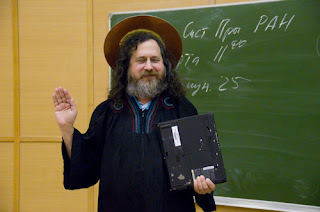
Столлмен с нами,
С нами сила
И уверенность в победе!

читать далее...

а если копируете статью - поставьте ссылку на оригинал!

22 Декабрь 2008

Midnight Commander: обновление и использование MC

Будучи поклонником двухпанельных файловых менеджеров, я просто не мог пройти мимо такого знаменательного события! Midnight Commander, он же MC после многих лет простоя обновился до версии 4.6.3. В ней подавлено много жуков и тараканов на радость простым пользователям. Этому и посвящена сия заметка.

Надо сказать, что Midnight Commander является наследником традиций norton commander, так что если кто скучает по легендарному двухпанельному файловому менеджеру, тот найдёт в Linux его достойную замену в лице Midnight Commander.


Что изменилось в новом Midnight Commander?
Из наиболее разительных изменений: поменялась подсветка типов файлов по умолчанию, починен старый и весьма раздражающий баг "Интерпретатор занят выполнением команды", отображение объёма свободного места в текущей точке монтирования и просто огромное количество других изменений. Разработчики так же обещают в ближайшем времени продолжить охоту за багами и объединить все накопившиеся патчи, чтобы любимый многими Midnight Commander стал ещё краше.

В целом всё это стоит того, чтобы обновить старый-добрый Midnight Commander. Для некоторых дистрибутивов есть сборки, так что скачать mc можно на странице проекта сразу в собранном для вашего дистрибутива виде. Для тех же из нас, кто как и автор этих строк использует Rock-Solid Debian Stable, сборка Midnight Commander из исходников сразу в пакет проблемы не составит. Достаточно скачать приглянувшийся срез отсюда и дать несколько простых команд:

dh_make --createorig
и пишем, что пакет собрали мы сами, после чего:
debuild
и наблюдаем, как за несколько мгновений собирается Midnight Commander. Сборка должна пройти без проблем, и полученный deb-пакет легко и просто ставится:
dpkg -i mc_4.6.3-1_i386.deb
На этом установка mc завершена, существующий Midnight Commander будет обновлён до версии 4.6.3. После этого набираем привычное mc и наслаждаемся. Вот как выглядит Midnight Commander у меня в Yakuake:


Если не считать немного изменившейся подсветки файлов и отображение места на текущей точке монтирования, всё осталось, как и прежде.

Клавиатурные сокращения MC
Чтобы выжать из Midnight Commander всё, стоит запомнить хотя бы несколько клавиатурных сокращений, которые могут сильно облегчить выполнение задач. Клавиатурные комбинации в Midnight Commander имеют особенность: комбинация Ctrl + x c означает, что нужно нажать CTRL и X, отпустить и потом нажать клавишу C.

Итак, некоторые комбинации клавиш Midnight Commander:
  • Ctrl + R обновляет активную панель;
  • Ctrl + X C посмотреть/поменять права (chmod) для отмеченных файлов;
  • Ctrl + X O посмотреть/поменять владельца (chown) для отмеченных файлов;
  • Ctrl + S или Alt + S открывает диалог быстрого поиска (вводимые символы отображаются не в командной строке, а в строке поиска);
  • Ctrl + X A открывает диалог виртуальных файловых систем;
  • Ctrl+ \ вызывается меню часто используемых каталогов.
  • Ctrl + X J показываются все фоновые задачи.
  • Ctrl + X T послать выделенные объекты в командную строку
  • Ctrl + X S создать символическую ссылку (symlink)
  • Ctrl + X Q быстрый просмотр содержимого файла на второй панели.
  • Ctrl + X I быстрый просмотр информации о текущем объекте на второй панели.
  • ESC + T или ALT + T cмена вида панели (стандартный, укороченный, расширенный);
  • ESC + H или ALT + H вызов списка последних выполненных команд;
  • Alt + G отмечает первый файл или каталог в отображаемом списке на панели
  • Alt + R отмечает средний файл или каталог в отображаемом списке на панели
  • Alt + J отмечает последний файл или каталог в отображаемом списке на панели
  • Alt + O неактивная панель переходит в каталог на который указывает активная панель.
  • Alt + . не показывать или показать скрытые файлы или каталоги.
  • Alt + , переключить режим отображения панелей (вертикально/горизонтально).
  • + (Plus) вызывает окно для выделения группы файлов (можно использовать регулярные выражения)
  • \ (Backslash) снимает отметку с группы файлов (действие, обратное тому, которое
    вызывается по клавише "+").
Следует отметить, что по крайней мере в версии 4.6.3 клавиатурные комбинации могут не работать, если выключена русская раскладка.

Часть этих клавиатурных сокращений я время от времени забываю, и чтобы не перечитывать мануалы и не перегружать гугл поисковыми запросами, выложил здесь.


Ссылки
Теперь основное развитие Midnight Commander идёт здесь, где лежат исходники, немного собранных пакетов и вполне приличная документация на русском языке. Список горячих клавиш Midnight Commander так же есть и на английском. Интересная инструкция по работе с Midnight Commander лежит здесь. Шпаргалка по основным сокращениям MC находится здесь.
читать далее...

а если копируете статью - поставьте ссылку на оригинал!

15 Декабрь 2008

Иллюстрации и рисунки в LaTeX

Этот пост является частью большой статьи
"Как оформить диплом в LaTeX?",
которую написал virens,
ведущий блога "Записки дебианщика".

Здесь приводятся базовые идеи и примеры, которые вам нужно освоить для вставки изображений и рисунков в LaTeX. Мы рассмотрим вставку нескольких рисунков в ряд и оформление групп рисунков, для чего будем пользоваться окружением minipage. Для набора дипломов по физическим специальностям приведённых сведений должно хватить в подавляющем большинстве случаев. О том, как просто это сделать, читайте дальше.


Подготовка
Для начала работы с изображениями нужно подключить пакет graphicx, который обеспечивает их вставку в текст документа. Есть много драйверов для работы с изображениями, но мы будем использовать dvips - это позволит нам потом сравнительно легко и довольно просто конвертировать диплом из LaTeX в Word или OpenOffice через формат RTF, используя открытую программу latex2rtf. Для этого ваши рисунки нужно конвертировать в EPS, что делается программой convert из пакета imagemagick или утилитой sam2p. И imagemagick, и sam2p есть в стандартных репозиториях Debian и ставятся на раз.


Этот материал написал Михаил Конник aka virens и опубликовал на своём блоге Записки дебианщика.


Как вставить в LaTeX-документ изображение?
Рисунок в технической статье или отчёте - это не просто картинка, а ещё и подпись к нему, и возможность поставить на рисунок ссылку. Для этого сначала в преамбуле документа (это те самые магические заклинания, которые до \begin{document} ) нужно вставить следующее:

\usepackage[dvips]{graphicx}
\graphicspath{{noiseimages/}}

Рисунки лучше хранить в отдельных каталогах, идеально - для каждой главы диплома свой каталог. Следует перечислить все каталоги с рисунками, чтобы ЛаТеХ смог их найти. Делается это так: \graphicspath{{images-overview/}{images-deconv/}{images-linearization/}{images-noiseincoding/}{images-linearization/imagemotion/}{images-opticalcoding/}}


В ЛаТеХе вы только упоминаете рисунок - ставите на него относительную ссылку при помощи команды \includegraphics[width=1\linewidth]{image}. Как уже говорилось, если ваш рисунок в формате PNG/TIF/JPG или ещё каком-нибудь, нужно сначала перевести его в EPS при помощи программы convert из пакета imagemagick или утилитой sam2p. Например, чтобы конвертировать файл в EPS программой convert, нужно дать команду:

convert image.jpg image.eps

После этого копируем полученный eps-файл в каталог, указанный в \graphicspath{{noiseimages/}}, в данном случае подкаталог noiseimages, который находится в каталоге с нашим tex-файлом.


Этот материал написал Михаил Конник aka virens и опубликовал на своём блоге Записки дебианщика.

Помимо вставки картинки, нам нужна к нему подпись и возможность сослаться. В общем, мы можем:
  1. определить место рисунка в тексте - разрешить алгоритмам ТеХа принять решение исходя из заполненности страницы \begin{figure}[h] "хотелось бы картинку здесь", настойчиво просить разместить после текста \begin{figure}[h!] "очень хочу картинку здесь", и ударить кулаком по столу - картинку тут и точка \begin{figure}[H] "ХОЧУ картинку здесь и баста", а с прибавлением буквы p мы заставляем поместить ЛаТеХ картинку отдельно на страницу так: \begin{figure}[pH].
  2. задать размер изображения в относительных единицах - долях от ширины строки или текста
  3. вставить подпись под рисунком \caption{Зависимость сигнала от шума для данных.}
  4. вставить ссылку на рисунок \label{ris:image}

А теперь всё сразу:
\begin{figure}[h]
\center{\includegraphics[width=1\linewidth]{image}}
\caption{Зависимость сигнала от шума для данных.}
\label{ris:image}
\end{figure}

Результат в документе:


Всё просто и понятно в этом примере: мы разместили рисунок, который находится в файле image, в тексте - оставляем выбор размещения за ТеХом. Размер его будет во всю строку, подпись - "Рис.N:Зависимость сигнала от шума для данных.", где N - номер рисунка, который будет вставлен позже, во время сборки документа. Расширение у документа не указывается: если вы используете драйвер dvips, то это обязательно postscipt. Теперь не надо ссылаться на рисунок в дурном стиле визуальщины: как показано на Рис.1... А надо так: как показано на Рис.~\ref{ris:image} - так вы всегда сошлётесь на правильный рисунок. Только нужно следить, чтобы имена рисунков не повторялись.

Полезно запомнить, что ЛаТеХ рассматривает рисунок как одну большую букву. Поэтому в некоторых сложных случаях полезно применять грубую силу, т.е. например можно сделать интервал от подписи командой \vspace{1cm} - не очень изящно, зато действенно.

Главное - делать название рисунков осмысленными и понятными вам, а не просто ris1, ris2... Естественно, что LaTeX - это язык программирования, так что все советы по грамотному написанию программ уместны и здесь.


Этот материал написал Михаил Конник aka virens и опубликовал на своём блоге Записки дебианщика.


Два рисунка в строчку
Немного усложним пример - вставим два рисунка в строку, с единой подписью под каждым. Можно вставить ещё один
\includegraphics, но под рисунками должны быть подписи а) и б) и нужно, чтобы они были по центру. Для этого есть замечательное окружение \begin{minipage} .. \end{minipage}. То есть резервируем место под рисунок, и вставляем его во фрейм. Вот так:

\begin{figure}[h]
\begin{minipage}[h]{0.49\linewidth}
\center{\includegraphics[width=0.5\linewidth]{image} \\ а)}
\end{minipage}
\hfill
\begin{minipage}[h]{0.49\linewidth}
\center{\includegraphics[width=0.5\linewidth]{image} \\ б)}
\end{minipage}
\caption{Зависимость сигнала от шума для данных.}
\label{ris:image1}
\end{figure}

Здесь ширина рисунка указана 1\linewidth то есть во всю строку, но строка теперь ширины 0.49\linewidth так что рисунок будет во весь фрейм размера в половину строки. Кроме того, после каждого рисунка идёт разрыв строки и буква, обозначающая рисунок. Нужно помнить, что ссылка и подпись под рисунками одна.

Результат, как всегда, логичен и приятен:


Команда \hfill позволяет раздвинуть рисунки к краям страницы, как бы заполняя между ними пространство пустотой. Из приведённых примеров должно быть понятно, как вставлять несколько рисунков в строку, теперь немного усложним задачу и попробуем вставить два рисунка в строчку и два в столбец.


Два рисунка в строчку и два в столбец
Следующий уровень нирваны - вставляем рисунки не только в строчку, но и по столбцам. Идея та же, только после заполнения строчек вставляем команду
\vfill которая растолкнёт рисунки по строкам. Всё остальное остаётся в силе: используем окружение minipage и грамотно выставляем ширину этих самых minipage так, чтобы оставался небольшой зазор: для двух картинок 0.48, для трёх 0.31 и так далее.

Так, давайте наконец вставим два рисунка в строчку и два в столбец. И это действительно легко!
\begin{figure}[H]
\begin{minipage}[h]{0.47\linewidth}
\center{\includegraphics[width=1\linewidth]{image}} a) \\
\end{minipage}
\hfill
\begin{minipage}[h]{0.47\linewidth}
\center{\includegraphics[width=1\linewidth]{image}} \\b)
\end{minipage}
\vfill
\begin{minipage}[h]{0.47\linewidth}
\center{\includegraphics[width=1\linewidth]{image}} c) \\
\end{minipage}
\hfill
\begin{minipage}[h]{0.47\linewidth}
\center{\includegraphics[width=1\linewidth]{image}} d) \\
\end{minipage}
\caption{Correlation signal peaks: a) numerical experiment, b)
registered correlation signals, c) intensity distribution of correlation
signals in numerical experiment, d) correlation signals intensity
distribution for DCRAW processed data.}
\label{ris:experimentalcorrelationsignals}
\end{figure}

Результат:


То есть теперь мы не падаем в обморок от просьбы вставить 12 рисунков по 3 в ряд. Все идеи те же самые, хотя едва ли в дипломе вам придётся столкнуться с большим количеством хитро расположенных рисунков.


Два рисунка с разными подписями
Это важный частный случай, так как довольно часто сделать одну подпись для двух рисунков или длинно, или сложно, и поэтому лучше выделить их в два отдельных рисунка, но в ряд. Мы не будем привлекать для этого отдельные сущности, а воспользуемся старым-добрым minipage. Надеюсь, благодарный читатель ещё помнит, что ЛаТеХ - он как рельса, прост и бесхитростен, и делает то, что вы ему прикажете, как бы костыляво это не выглядело.

Итак, два рисунка в ряд с разными подписями заказывали? Получаем:


Для этого случая код следующий:

\begin{figure}[h]
\begin{center}
\begin{minipage}[h]{0.4\linewidth}
\includegraphics[width=1\linewidth]{image}
\caption{Исходное изображение.} %% подпись к рисунку
\label{ris:experimoriginal} %% метка рисунка для ссылки на него
\end{minipage}
\hfill
\begin{minipage}[h]{0.4\linewidth}
\includegraphics[width=1\linewidth]{image}
\caption{Закодированное изображение.}
\label{ris:experimcoded}
\end{minipage}
\end{center}
\end{figure}

Как видно, всё достаточно легко и просто. Не забываем проставлять нужные размеры minipage-ей и рисунков, периодически посматривая на результат в kdvi и корректируя код по ходу дела.


Этот материал написал Михаил Конник aka virens и опубликовал на своём блоге Записки дебианщика.

Три рисунка разной высоты
Иногда случается такая партизанская засада, как разномасштабные рисунки, которые под один размер подгонять нехорошо по смыслу, и нужно сделать так, чтобы подписи к ним были в одну строчку. Иначе получается некрасиво: буквы под рисунками в разных положениях. Я не претендую на истину в последней инстанции, но вот выход, который я нашёл для себя:

\begin{figure}[H]
\begin{minipage}[h]{0.32\linewidth}
\center{\includegraphics[width=0.8\linewidth]{image}}
\end{minipage}
\hfill
\begin{minipage}[h]{0.32\linewidth}
\center{\includegraphics[width=0.4\linewidth]{image}}
\end{minipage}
\hfill
\begin{minipage}[h]{0.32\linewidth}
\center{\includegraphics[width=0.9\linewidth]{image}}
\end{minipage}
\begin{minipage}[h]{1\linewidth}
\begin{tabular}{p{0.32\linewidth}p{0.32\linewidth}p{0.32\linewidth}}
\centering а) & \centering б) & \centering в) \\
\end{tabular}
\end{minipage}
\vspace*{-1cm}
\caption{Процесс кодирования: а) оригинальное изображение, б) ФРТ киноформа, в) закодированное изображение.}
\label{ris:correlationsignals}
\end{figure}

Как это выглядит в документе:


Здесь игра в том, что после всех окружений minipage, в которых вставлены картинки, идёт отдельная minipage. В ней - таблица, ширина колонок которой точно такая же, как и ширина minipage для картинок. Вот, собственно, код:

\begin{minipage}[h]{1\linewidth}
\begin{tabular}{p{0.32\linewidth}p{0.32\linewidth}p{0.32\linewidth}}
\centering а) & \centering б) & \centering в) \\
\end{tabular}
\end{minipage}


Я немного забегаю вперёд и использую таблицы, которые будут описываться в другом разделе, но думаю, что человек с высшим образованием без труда переведёт слово tabular.

Опять-таки, это не единственный выход из подобной ситуации, но это пример того, как можно выкрутиться из сложной ситуации с помощью простых средств.


Обтекание текстом рисунка
Это вообще-то уже криминал и за такие оформительские проделки можно получить по шапке, но если очень нужно или хочется, можно сделать и так. Хотя ещё раз предупреждаю: в дипломах такие выкрутасы крайне не приветствуются. Аксакалы старой школы вообще рекомендуют выносить каждый рисунок на отдельную страницу.

Для того, чтобы текст обтекал рисунок, можно использовать различные пакеты расширений, например wrapfig. Для это подключаем этот пакет в преамбуле \usepackage{wrapfig}.

После этого у нас появляется замечательная возможность продемонстрировать свою невероятную оформительскую крутизну, используя окружение \begin{wrapfigure}...\end{wrapfigure}, когда нужно сделать обтекание рисунка:

\begin{wrapfigure}{l}{0.2\linewidth}
\begin{center}
\includegraphics[width=\linewidth]{image}
\caption{Some caption}
\label{fig:somelabel}
\end{center}
\end{wrapfigure}

Буква в фигурных скобках обозначает соответственно обтекание справа {r}, слева {l} или по центру {c}. Как я и говорил, если вам за такое надают по ушам при предъявлении диплома, меня в последствиях не винить.


Выводы
Вставка изображений в ЛаТеХ - дело очень простое, и оно сэкономит вам много нервных клеток и седых волос для более важных дел и приключений. Используя простые команды, здравый смысл и немного фантазии, можно с минимальными мозговыми усилиями набирать сложные конструкции из изображений. Гораздо более важно то, что со временем эти конструкции у вас войдут в привычку, и однажды написанный код начнёт кочевать из работы в работу.

читать далее...

а если копируете статью - поставьте ссылку на оригинал!

08 Декабрь 2008

Как оформить текст в LaTeX: структура текста

Этот пост является частью большой статьи
"Как оформить диплом в LaTeX?",
которую написал virens,
ведущий блога "Записки дебианщика".

В этом посте показывается, как сделать текст структурированным в LaTeX. Рассматривается создание разделов, глав и списков.

Структура текста
Большое количество вордолюбов просто не подозревает о наличии такой простой вещи, как стили. Отчасти потому, что Word так потворствует бардаку в документе и отсутствии у него логической структуры. Документ превращается в единый поток текста, разбавленный вечно прыгающими картинками, уродливыми формулами и библиографическими ссылками и намертво вбитыми номерами.

LaTeX, наоборот, вынуждает автора текста в какой бы то ни было форме структурировать документ, иначе на выходе будет сгенерирован именно тот бесформенный поток текста, который набьёт нерадивый автор. Команды \section{}, \subsection{} и \chapter{} есть то, чему учат книжки по ЛаТеХу буквально с первых же страниц, и незадачливый латехник просто вынужден их использовать.
Этот материал написал Михаил Конник aka virens и опубликовал на своём блоге Записки дебианщика.


Главы и разделы
Начинаем с логической структуры - так проще писать текст, ибо структура его ясна. Перед написанием диплома (и не только) нужно обязательно проработать логическую структуру - ни в коем случае не пишите текст ``от фонаря''.
Самая крупная структура в дипломе это Глава, и сделать её можно с помощью команды \chapter{Это глава}. Начинается глава с новой страницы. Глава присутствует в классе документов report, который и используется в нашем примере для написания диплома. Есть и другие классы документов, но для диплома вам они не нужны.

Глава - это очень крупная часть текста, их у вас будет от 3 до 5. Дальше текст логически делится на разделы, которые в ЛаТеХе обозначаются естественным английским словом:
\section{Я - большой раздел}.

Разделы могут содержать подразделы:
\subsection{Я - подраздел поменьше},

и ещё меньшие единицы - подподразделы:
\subsubsection{А я - самый маленький раздельчик}

а так же абзацы:
\paragraph{Ну совсем крошечный кусочек}.

Это должно быть достаточно понятно, единственное пожелание - не увлекаться разделами и понимать, что разделов много не бывает. Если не можете внятно назвать раздел, то, скорее всего, он не нужен и является более мелкой частью документа.

Ссылки на разделы и главы
Естественно, что на разделы вы будете время от времени ссылаться. Поэтому хорошей морской практикой считается постановка ссылок на все разделы. Для этого на раздел нужно поставить метку командой (кто бы мог подумать, правда?) \label{Textssylki}.
Этот материал написал Михаил Конник aka virens и опубликовал на своём блоге Записки дебианщика.


Советую сразу же ставить понятные и информативные ссылки, чтобы вы сами смогли потом понять, где то место, куда вы ссылаетесь. Не бойтесь ставить длииииииииииинные имена ссылок - лишь бы вам было удобно. Вот например, в этом тексте я поставил ссылку \label{sec:textformatting} на подраздел ``Начертание шрифта'' (см. подраздел 1.1.1), и я всегда могу на неё сослаться: ссылки на метки ставятся командой \ref{Textssylki}. Чтобы ссылка не уехала на другую строку в одиночестве, ставим к ней неразрывный пробел, как я уже говорил в разделе 1.1, вот так: раздел~\ref{Textssylki}.

Многим говорят так: ``мне лень думать и я лучше поставлю ссылку \label{UR1}, а потом найду поиском''. Заканчивается это бардаком в документе. Ссылки на литературу, равно как и на уравнения, должны быть осмысленными. Не надо уподобляться вордописцам с их склонностью "быстрей да попроще" и переделыванием по сто раз. В общем, плохая ссылка на уравнение выглядит так: \ref{ur2}, а хорошая ссылка \ref{eq:equation_of_convolution}.

То же самое, как я уже говорил, с ссылками на главы и разделы. Правила хорошего тона такие: метка на раздел \label{sec:opisanierazdela}, метка на уравнение \label{eq:opisanie}, метка на таблицу \label{tab:tabliza}.
А теперь, товарищи, самый смак: все ссылки в наших ЛаТеХовских документах относительные, так что текст можно перетаскивать кусками по всему диплому, и при перекомпиляции документа всё автоматически за нас сделает LaTeX.
Этот материал написал Михаил Конник aka virens и опубликовал на своём блоге Записки дебианщика.


Перечни
В конце диплома у вас обязательно будут выводы - вот тут-то и пригодятся перечни. Делать их просто:
\begin{enumerate}
\item это первое,
\item а это второе,
\item и последнее.
\end{enumerate}

В результате увидите следующее:
1. это первое,
2. а это второе,
3. и последнее.


Списки и перечни можно друг в друга вкладывать, то есть можно делать так:
\begin{enumerate}
\begin{enumerate}
\item это первое,
\item а это второе,
\item и последнее.
\end{enumerate}
\item это первое,
\item а это второе,
\item и последнее.
\end{enumerate}

В результате получим:
1. это первое,
1. это первое,
2. а это второе,
3. и последнее.
2. а это второе,
3. и последнее.

Признаком хорошего тона являются отступы при наборе таких окружений: будет легче разобраться, что в каком порядке перечисляется.

Этот материал написал Михаил Конник aka virens и опубликовал на своём блоге Записки дебианщика.


Ненумерованные списки в научно-технической литературе не в почёте, но всё-таки приведу их:

\begin{itemize}
\item это первое,
\item а это второе,
\item и последнее.
\end{itemize}

И получим вот что:
  • это первое,
  • а это второе,
  • и последнее.
Ненумерованные списки можно использовать в презентациях, а в тексте обычно нежелательно.


Выводы
Прочитав это ураганное введение, вы сможете без проблем написать весьма навороченный в оформительском плане диплом. Правда, без таблиц, формул и рисунков - ими мы займёмся далее. Но в плане набора текстов те команды, которые указаны выше, достаточны в 95% случаев.

читать далее...

а если копируете статью - поставьте ссылку на оригинал!

03 Декабрь 2008

Ограничение числа постов в RSS-ленте

Некоторое время несколько читателей написали мне, что мой RSS-фид почему-то не обновляется. А смахнув пыль с моего аккаунта в ЖЖ я увидел, что синдицированный RSS-фид попросту не отправляется из-за слишком большого размера. Поэтому появилась проблема: как ограничить число постов в лентах FeedBurner?

Решение я нашёл пока такое ограничить оригинальную ленту блога при помощи следующего трюка:
http://mydebianblog.blogspot.com/feeds/posts/default?orderby=published&max-results=5

То есть будут отданы в прожиг FeedBurner только 5 последних постов. Как показывает статистика, более ранние посты особо никто и не читает.

Надеюсь, это устранит проблемы, связанные с невозможностью загрузить такой длинный фид. Если что, я могу прожечь ещё одну ленту, в которой будет столько же постов, сколько и раньше - 20.

Посему есть вопрос к уважаемым читателям - я таким ограничением (фид в 5 последних постов) никого не стесню? Если что - пишите в комментарии.

читать далее...

а если копируете статью - поставьте ссылку на оригинал!

01 Декабрь 2008

Как оформить текст в LaTeX: вёрстка текста

Этот пост является частью большой статьи
"Как оформить диплом в LaTeX?",
которую написал virens,
ведущий блога "Записки дебианщика".

Для того, чтобы писать текст в ЛаТеХе, особых знаний не требуется - просто пишете текст как в обычном редакторе или в Microsoft Word / OpenOffice.org. Но есть ряд моментов, которые следует учесть.

Вёрстка текста
В разных книжках по ТеХу приведена просто прорва всякого хлама: вёрстка стихов, каких-то невообразимых цитат и прочей экзотики. Попробуйте отыскать на этом кладбище такую простую вещь, как межстрочный интервал или текст в верхнем регистре!

Этот материал написал Михаил Конник aka virens и опубликовал на своём блоге Записки дебианщика.
Поэтому в этом разделе я конспективно рассмотрю использование самых нужных и житейских вещей, типа использование начертаний, списков, ссылок. Это потребует от вас запоминания нескольких команд, что не должно стать проблемой, коль скоро вы заканчиваете высшее учебное заведение. За остальным - в книги, которые сеют разумное, доброе и вечное.

Прежде всего помните: LaTeX понимает ваши команды совершенно буквально, он в этом плане прост как рельса - вы можете и правду в квадрат возвести, и ударение поставить над ложью. То есть команды можно комбинировать и использовать там, где они вроде как и не предназначены. Главное, чтобы конструкция была синтаксически верна.

Теперь обещанные житейские приёмы работы в LaTeX. Поставить неразрывный пробел в ЛаТеХе можно тильдой ~. Например, полезно ставить неразрывный пробел при цитировании или ссылках, чтобы ссылки не уезжали на другие строки. Например: это ссылка~\cite{pupkin}.

Пробелы внутри формул. Если выбранные TEX'ом интервалы внутри формул вас не удовлетворяют, можно их изменить с помощью специальных команд. Важнейшими являются \, для очень маленьких пробелов, \; для средних, \quad и \qquad для больших пробелов, а также \! для уменьшения интервала.


Начертания шрифта
Просто писать текст - скучно, и хотя в технической литературе это не приветствуется, можно использовать разные начертания шрифта. Сделать текст полужирным можно командой \textbf{полужирным}, курсивным с помощью команды \textit{курсивным} или подчёркнутым - командой \underline{подчёркнутым}.
В оглавлении мы уже использовали капитель (заглавные буквы), делается это командой ТЕКСТ КАПИТЕЛЬЮ \textsc{текст капителью}. Но увлекаться начертаниями не нужно, так как обычно это излишне в технической литературе.


Специальные символы и особенности LaTeX
Сразу несколько предостережений. В LaTeX кое-что делается иначе, чем в простом редакторе. Так, нельзя ставить кавычки через Shift+2, а ставить их следует либо ``текст в кавычках'', либо так <<текст в кавычках>>. Согласно отечественным полиграфическим традициям в качестве основных кавычек используются кавычки-ёлочки (<< >>), а кавычки-лапки второстепенны (`` '')
. (Ссылки по теме: § 104. Кавычки, § 143. Знаки препинания в нестандартных ситуациях, спасибо комментатору Cristobal J. Junta).
Нельзя пользоваться обратным слешем \ потому как с него начинаются команды для самого ЛаТеХа. Вместо этого следует использовать прямой слеш /.

Этот материал написал Михаил Конник aka virens и опубликовал на своём блоге Записки дебианщика.

То же самое относится к набору специальных символов типа процента или номера. Перед ними следует ставить обратный слеш \ , иначе ЛаТеХ посчитает, что вы закомментировали кусок текста за процентом. То есть, процент ставится так: 20\%, получается 20%. Соответственно, номер ставится так: \No1, получается №1.

Редко, однако приходится в некоторых словах ставить ударения. К примеру, во фразе ``...характеризуется большими шумами...'' ударение в LaTeX можно поставить так: большими шумами. В ЛаТеХе ударение поставить очень просто: перед нужной буквой ставим обратный слеш и апостроф \' (это символ, который находится рядом с клавишей Enter). И даже так любимую Евгением Балдиным букву Ё можно сделать из обычной е так: \"e.

В физической литературе есть специальные символы, которые употребляются в тексте. Такими символами являются символ диаметра, градуса. Для этого нужно перевести ЛаТеХ в математический режим - тут я немного забегаю вперёд, но тем не менее. Можно вставлять такие символы по-разному, я приведу свои примеры, и пусть они не так изящны, но они работают, а вам не придётся рыскать по куче книг в поиске ответа на свой вопрос.

Обычные символы, вроде букв греческого алфавита, должны быть в вашем визуальном редакторе. Например, вставить символ градуса в LaTeX можно так: $90^{\circ}$, результат: угол поворота составляет 90o. Значок диаметра в ЛаТеХе можно вставить так: \O{4-5} большой диаметр, \o{4-5} - маленький. Чтобы метр квадратный стал действительно квадратным, используем команду верхнего индекса \textsuperscript{2}. В результате метр стал в самом деле квадратным: м2.

Есть ещё несколько символов, которые вроде как математические, а вставляются в тексте. Пример: изображениями размером до 512х512 отсчётов. Букву х писать - дурной тон, поэтому вставляем часть в математическом режиме $512\times 512$, и в результате: 512Х512.


Работа со строками в LaTeX
Чтобы отбить абзац, то есть чтобы следующая строка начиналась с красной строки, достаточно просто оставить пустую строку. Можно сделать обрыв строки принудительно, вставив директиву \\ или \linebreak.

Как в ЛаТеХе сделать полуторный интервал между строк (интерлиньяж)? Просто в преамбуле указать \renewcommand{\baselinestretch}{1.65}. Для двойного интервала 1,65 для полуторного интервала в латехе указать 1.25. Так же можно использовать команду , где задать нужный множитель: для полуторастрочных интервалов \linespread{1.3}.

Этого должно хватить для начала набора текста диплома в LaTeX.

читать далее...

а если копируете статью - поставьте ссылку на оригинал!

Поиск по сайту

Архивы блога

Новостная лента


Читать новости блога удобнее, подписавшись на
-ленту.
краткая лента новостей.
Блокнот интересных ссылок в Twitter
Получать на E-mail Записки дебианщика rss2email.ru

Последние новости

Все записки дебианщика

Скачать локальную версию блога "Записки дебианщика" для offline-просмотра можно здесь. Архив 7z занимает ~120Мб, в распакованном виде ~2Гб.

Постоянные читатели

Экипаж

Автор
My Photo
Михаил Конник
Инженер-физик, занимаюсь оптикой и цифровой обработкой изображений. Профиль
Главный редактор
Моя фотография
Programmaster, в полный рост

Кнопки