изображение,
обработка
16 коммент.
Задача: так уж вышло, что на фотографии некоторые люди/животные получились с красными глазами - как устранить?
Решение: только если они не слишком много компилируют тарболы, средствами GiMP это можно поправить. Устранение эффекта красных глаз - простая процедура.
Причина явления
Например, здесь приводится объяснение эффекту: яркий свет вспышки отражается от сетчатки глаза (глазного дна), которая отражает свет "красных" длин волн (так как в глазном дне много кровеносных сосудов), поэтому на снимках вместо зрачка становятся видны красные круги. Чем темнее сцена, тем шире открыты зрачки, и тем ярче будут "красные глаза".
Чтобы избежать этого неприятного явления, нужно выпрямлять себе руки чтением книжек или сайтов по фотографии. Лучше всего располагать объект съёмки лицом к свету, а при возможности включить люстру и другое освещение. Можно воспользоваться и второй вспышкой, работающей синхронно с основной, и направленной ее в потолок. Тогда при освещении рассеянным светом, эффекта "красных глаз" не возникнет. Фотографируя одной вспышкой нужно стараться вынести ее дальше от объектива, однако это не всегда возможно, да и большие тени сзади смотрятся плохо.
Метод борьбы с этим эффектом есть в некоторых фотокамерах (как правило, профессиональных): вспышка камеры посылает два последовательных световых импульса - первый вызывает сокращение зрачка, второй освещает сцену для съемки. Такой метод часто критикуется профессиональными фотографами: глаза получаются неестественными из-за того, что в темноте зрачки должны быть широко открыты.
Другой способ борьбы - редактирование фотографий в графических редакторах, чем мы и займёмся.
Устраняем красноглазие с помощью GiMP
Всё будет показано на примере фотографии одного из заслуженных "чугунистов" ресурса www.photosight.ru, у которого регулярно "чешется фотоаппарат" - надеюсь, он не подаст на меня в суд за нарушение копирайта. Ну и "боярыня-то красотою лепа, очервлёна губами, бровьми союзна... " (с) Иван Васильевич меняет профессию. Мда... печальная картина.
В общем, фрагмент кадра:
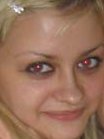
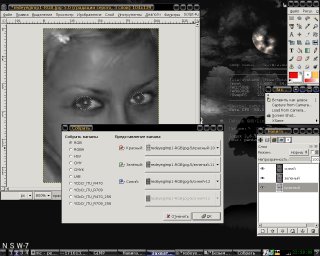
Открываем GiMP, заходим в меню "Изображение - Режим - Decompose". Дальше появляется меню, предлагающее нам раскидать изображение по слоям - выбираем цветовую схему, пусть будет RGB.
Получаем изображение из трёх слоёв, разбросанных по каналам.
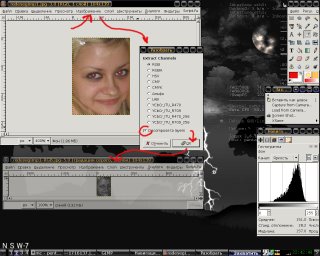
Полупрозрачным показано окно, которое появится после разброса цветов по каналам. Нам нужен красный канал. Открываем меню "Диалоги - Слои", видим, что изображение стало серым, но в слоях - цветовые каналы. Выключаем все каналы, кроме красного. Затем выделяем окружности на глазу инструментом "Лассо" или просто круговым выделением. Далее идём в меню "Инструменты - Инструменты цвета - Яркость/контраст". Понижаем значение яркости в выделенной области.
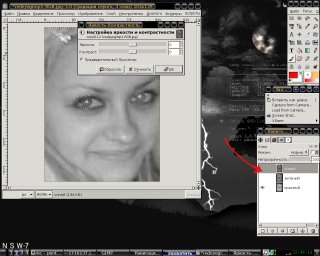
Всё, включаем остальные слои обратно. Идём снова в меню "Изображение - Режим", но выбираем Compose. Уверенно нажимаем OK.
Любуемся результатом содеянного. Стало лучше - во всяком случае, не так бросается в глаза.
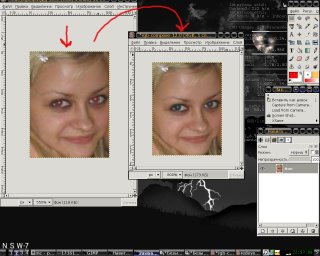
Я не сильно убивался над результатом, можно достичь большего, если захотеть. Но лично я очень надеюсь, что этот пост постоянным читателям блога не часто будет требоваться, ибо на фотосайте чугунистов и так много. Будемте подымать нашу фотокультуру, братья!
Решение: только если они не слишком много компилируют тарболы, средствами GiMP это можно поправить. Устранение эффекта красных глаз - простая процедура.
Причина явления
Например, здесь приводится объяснение эффекту: яркий свет вспышки отражается от сетчатки глаза (глазного дна), которая отражает свет "красных" длин волн (так как в глазном дне много кровеносных сосудов), поэтому на снимках вместо зрачка становятся видны красные круги. Чем темнее сцена, тем шире открыты зрачки, и тем ярче будут "красные глаза".
Чтобы избежать этого неприятного явления, нужно выпрямлять себе руки чтением книжек или сайтов по фотографии. Лучше всего располагать объект съёмки лицом к свету, а при возможности включить люстру и другое освещение. Можно воспользоваться и второй вспышкой, работающей синхронно с основной, и направленной ее в потолок. Тогда при освещении рассеянным светом, эффекта "красных глаз" не возникнет. Фотографируя одной вспышкой нужно стараться вынести ее дальше от объектива, однако это не всегда возможно, да и большие тени сзади смотрятся плохо.
Метод борьбы с этим эффектом есть в некоторых фотокамерах (как правило, профессиональных): вспышка камеры посылает два последовательных световых импульса - первый вызывает сокращение зрачка, второй освещает сцену для съемки. Такой метод часто критикуется профессиональными фотографами: глаза получаются неестественными из-за того, что в темноте зрачки должны быть широко открыты.
Другой способ борьбы - редактирование фотографий в графических редакторах, чем мы и займёмся.
Устраняем красноглазие с помощью GiMP
Всё будет показано на примере фотографии одного из заслуженных "чугунистов" ресурса www.photosight.ru, у которого регулярно "чешется фотоаппарат" - надеюсь, он не подаст на меня в суд за нарушение копирайта. Ну и "боярыня-то красотою лепа, очервлёна губами, бровьми союзна... " (с) Иван Васильевич меняет профессию. Мда... печальная картина.
В общем, фрагмент кадра:
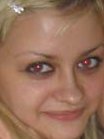
Открываем GiMP, заходим в меню "Изображение - Режим - Decompose". Дальше появляется меню, предлагающее нам раскидать изображение по слоям - выбираем цветовую схему, пусть будет RGB.
Получаем изображение из трёх слоёв, разбросанных по каналам.

Полупрозрачным показано окно, которое появится после разброса цветов по каналам. Нам нужен красный канал. Открываем меню "Диалоги - Слои", видим, что изображение стало серым, но в слоях - цветовые каналы. Выключаем все каналы, кроме красного. Затем выделяем окружности на глазу инструментом "Лассо" или просто круговым выделением. Далее идём в меню "Инструменты - Инструменты цвета - Яркость/контраст". Понижаем значение яркости в выделенной области.
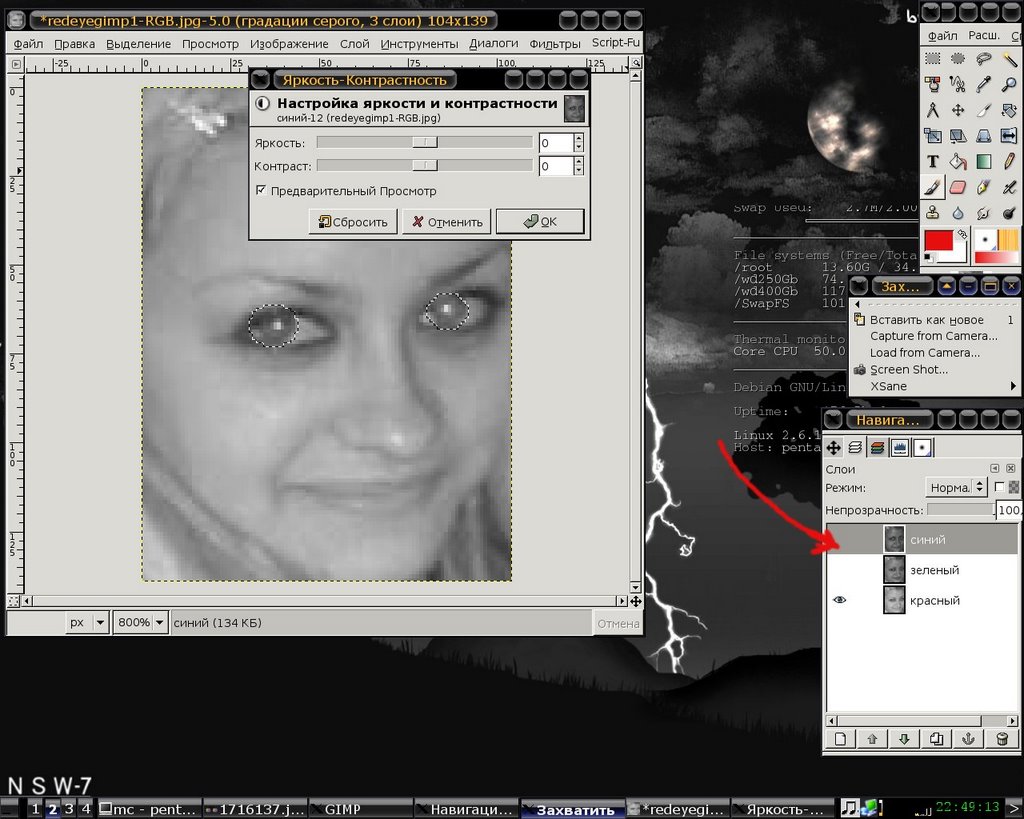
Всё, включаем остальные слои обратно. Идём снова в меню "Изображение - Режим", но выбираем Compose. Уверенно нажимаем OK.

Любуемся результатом содеянного. Стало лучше - во всяком случае, не так бросается в глаза.
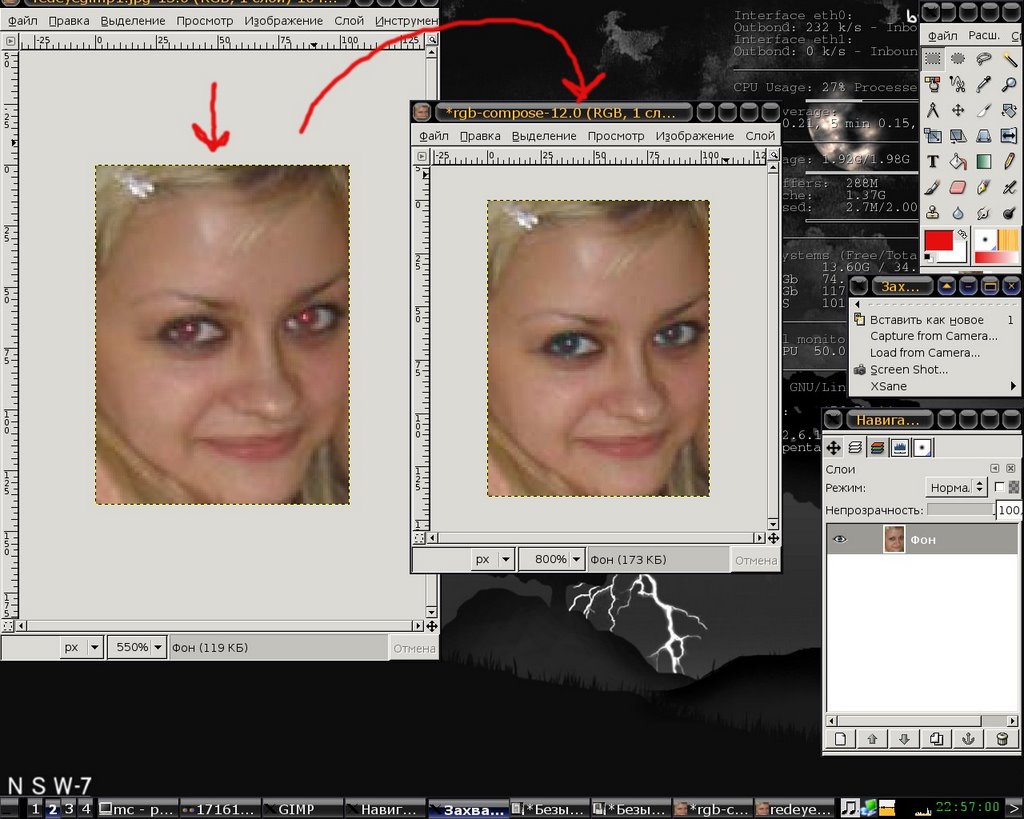
Я не сильно убивался над результатом, можно достичь большего, если захотеть. Но лично я очень надеюсь, что этот пост постоянным читателям блога не часто будет требоваться, ибо на фотосайте чугунистов и так много. Будемте подымать нашу фотокультуру, братья!