Показаны сообщения с ярлыком мультимедиа. Показать все сообщения

Как содрать DVD в AVI и записать обратно: AVI to DVD write and rip in Linux


23 коммент.
Копирование DVD в AVI и тем более запись фильмов обратно на DVD не то, что автор этих строк делает часто. А когда надо, начинается чесание затылка и судорожные попытки вспомнить, как оно делалось однажды при синей луне. Далее небольшая заметка по созданию и сдиранию (rip) фильмов из видеофайлов на DVD и обратно.

Читать далее

Консольный Mplayer: мощь без границ


38 коммент.
Всегда хочется удобств, графических бубенчиков и мигалок. Но когда есть желание или потребность выжать всё из-под капота своего вычислительного танка, придётся отодрать графические обёртки и дорваться до ручного управления. Есть много обёрток к Mplayer и других видеоплееров, таких как VLC, которые идут сразу с графическим интерфейсом, но Mplayer отличается богатством настроек и невероятным количеством параметров. Это его сила и слабость: трудно запомнить все нужные ключи, и ещё труднее - найти их.
Читать далее

MOCP - Music On Console player, или Играй, гармонь!


20 коммент.
Время от времени нужно выходить в консоль и гасить иксы - для изменения иксовых же настроек или обновлений, связанных с иксовыми пакетами. И сидеть в это время в тишине совсем не хочется. Конечно, можно запустить XMMS на ноутбуке и проигрывать музыку оттуда, но есть решение лучше: MOCP. Запустил MOCP в консольке, скрыл - и музыка заиграла. Вышел из иксов что-то поправить в консоли - а гармонь-то поёт :-)

Если б гармошка умела
всё говорить, не тая...
(с) Песня, из которой слов не выкинуть

Об этом замечательном плеере уже писал Андрей aka vonderer здесь. Из той песни тоже слов не выкинуть, но я немного подробнее остановлюсь на управлении плеером. Как любое хорошее приложение, оно управляется горячими клавишами, и основные клавиатурные сокращения такие:
  • ENTER – переключиться в директорию и\или начать воспроизведение песни
  • o – проиграть URL (например, интернет-радиостанции)
  • p или пробел – пауза
  • s – стоп
  • l – переключиться между одно- и двухпанельным режимом
  • a – добавить текущий файл в список воспроизведения
  • A – добавить текущую директорию в список воспроизведения
  • C – очистить список воспроизведения
  • q – отключить консольный интерфейс (сервер MOC будет продолжать воспроизведение, к нему можно подключиться снова, набрав mocp)
  • Q – отключение MOC-сервера (прекращение воспроизведения)

Так же можно воспользоваться более широкими возможностями по управлению плеером с помощью следующих клавиатурных сокращений:
  • n -- проиграть следующую песню из списка
  • b -- проиграть предыдущую песню из списка
  • S -- воспроизведение в произвольном порядке
  • R -- повторяет выбранную песню циклически
  • u -- перемещает элемент списка воспроизведения вверх
  • j -- перемещает элемент списка воспроизведения вниз
  • g или / -- ищет заданную строку в именах фалов песен
  • r -- перечитать директорию заново
  • f -- переключить режим отображения с имён файлов на теги
  • TAB -- переключение между списком воспроизведения и файлами песен
  • H -- показывает скрытые файлы
  • Ctrl-t -- показать или убрать длительность песни в списке
  • Ctrl-f -- показать или убрать формат песни
  • U -- переместиться на уровень выше в директории
  • a -- добавить файл к списку воспроизведения
  • A -- добавить каталог к списку воспроизведения
  • C -- очистить список воспроизведения
  • V -- сохранить список воспроизведения
  • d -- удалить отмеченные песни из списка воспроизведения

Наконец, управление громкостью
  • < -- уменьшить громкость на 1%
  • , -- уменьшить громкость на 5%
  • >— увеличить громкость на 1%
  • . — увеличить громкость на 5%
Если вы запамятовали какую-нибудь команду, то получить справку по клавиатурным сокращениям можно клавишей "?"

Язык осин и берёз MOCP по умолчанию отображает славяно-греко-латинской мешаниной, что легко поправить. Для этого копируем пример конфига отсюда:
$ cp /usr/share/doc/moc/examples/config.example.gz ~/.moc/
$ cd ~/.moc
# chown $USER config.example.gz
Где $USER - имя пользователя в системе. После этого разархивируем конфиг:
$ gunzip config.example.gz
$ mv config.example config
И правим его своим любимым текстовым редактором. Чтобы заставить MOCP дружить с кириллицей в ID3v1-заголовках, необходимо найти строку:

#ID3v1TagsEncoding = WINDOWS-1250

и превратить ее в

ID3v1TagsEncoding = WINDOWS-1251
И всё, играй, гармонь!
Читать далее

Немного о lossless кодировании видео в Linux - сжатие видео без потерь


12 коммент.
Некоторое время назад была потребность в том, чтобы сжать видеофайл без потерь в Linux (lossless compression) и воспроизводить сжатый фильм без пропуска кадров. Задача в меру прикладная, и может быть, кому-нибудь будет интересно.

Итак, мы имеем установленный mencoder в Debian GNU/Linux и настойчивое желание сжимать видео без потерь.

Сжимаем видео с помощью Mencoder
Для этого мы отобрали пару кодеков с lossless и начали сжимать наш видеоролик. Исходно в нашем распоряжении был видеоролик размером 341 Мб, в котором полутоновая картинка перемещалась по экрану. Нужно было сжать без потерь ролик так, чтобы он и места занимал немного, и воспроизводился без торможений.


Сжатие FFV1
Сначала сжимали кодеком FFV1 командой:
mencoder -ovc lavc -lavcopts vcodec=ffv1 video-before.avi -o video-compressed-ffv1.avi
Сжалось до 18Мб, что очень хорошо. Однако при попытке такой сжатый файл воспроизвести, возникли проблемы: Mplayer (как и другие) сильно грузит процессор и видео не успевает воспроизводиться с заданным FPS. О том, какие страдания были с воспроизведением и как мы их героически решали, будет сказано ниже.


Сжатие huffyuv
Ещё один метод сжатия без потерь, но жмёт он хуже, чем FFV1, зато быстрее воспроизводится и меньше грузит процессор. При этом использовали mencoder для сжатия huffyuv с параметрами:
mencoder -ovc lavc -lavcopts vcodec=ffvhuff:vstrict=-1:pred=2:context=1:format=422p video-before.avi -o video-compressed-ffvhuff.avi
Получилось видео на 99Мб, что тоже неплохо. Однако при воспроизведении оказалось, что происходит конвертирование в другое цветовое пространство 420p и мы решили отказаться от такого финта:
mencoder -ovc lavc -lavcopts vcodec=ffvhuff:vstrict=-1:pred=2:context=1 video-before.avi -o video-compressed-ffvhuff-420.avi
при этом сэкономили ещё почти 20 Мб - фильм стал занимать 80Мб и воспроизводиться чуть глаже.

Остановившись на сжатии huffyuv без опции format=422p, мы стали перебирать варианты воспроизведения видео с минимальными тормозами. История на этом не кончается...


Воспроизведение видео с помощью Mplayer
Видео у нас сжато слабо, воспроизводить надо без задержек и железо скажем сразу весьма чахлое. Как проигрывать видео в таких условиях?

Перво-наперво, используем замечательные возможности Mplayer по выводу видео куда и на что угодно: поэкспериментировать с параметром -vo было здравой идеей, и через некоторое время мы остановились на варианте -vo gl и -vo sdl для нашей задачи. Однако иксы - это хорошо, но хочется выводить видео на чёрный экран без всяких засветок.

Далее, чтобы отвязаться от дисковой подсистемы как можно больше, используем возможность Mplayer кешировать видео:
mplayer -vo gl -cache 65535 -cache-min 98 video-compressed-ffvhuff.avi
Это значит, что мы просим сделать Mplayer кеш на 64Мб и заполнять его не менее чем на 98%. Это сильно помогло делу, но это ещё не всё.

Условия нашей задачи в меру экзотические: нужно проигрывать видео без масштабирования, "как есть", и желательно на чёрном экране без фона, с максимально возможной плавностью. Всё осложняется тем, что компьютер, на котором видео будет воспроизводиться, управляется Windows, и Linux там можно задействовать только в режиме LiveCD.

Идём дальше и привлекаем для наших нужд Knoppix. В арсенале его параметров загрузки есть неприметный параметр fb1280x1024 для работы с framebuffer. Замечательное дело, и мы решили этим воспользоваться. У нас теперь появилась графическая консоль, чёрная и мрачная, как полярная ночь.

Теперь, чтобы воспроизвести сжатое нами видео, копируем видео в память на Knoppix в каталог Desktop. После этого воспроизводим наше многострадальное видео в консоли так:
mplayer -vo fbdev -cache 65535 -cache-min 98 -quiet video-compressed.avi
Ключик -quiet нужен для того, чтобы при воспроизведении Mplayer не выводил статистику в бегущей строке. Всё, после этого получаем фильм на чёрном экране, который воспроизводится плавно и без затей.

Скорость воспроизведения в Mplayer
На всякий случай, если потребуется запускать фильм с другой скоростью, всегда можно попросить Mplayer изменить число кадров в секунду (вплоть до 1 кадра в секунду) так:

mplayer -fps 1 video-compressed.avi
Эта команда будет воспроизводить фильм со скоростью 1 кард в секунду.
(спасибо тов.linuxfreshman за наводку)

Выводы и ссылки
Воспроизведение таких огромных файлов с большим FPS (у нас это 40FPS) - действительно непростая задача, на любой ОС. Надеюсь, что эта заметка пригодится не только нам, но и тем, кто хочет сжимать видео без потерь. Напоследок приведу интересную ссылку на перечень кодеков, который имеется в арсенале libavcodec.
Читать далее

Настройка веб-камеры Logitech QuickCam Messenger в Linux


42 коммент.
Давно хотел приобрести подобное устройство (webcam), но было лень и не доходили руки. Пока мой давний друг не подарил мне сие чудо на день рожденья. О том, как с полпинка настроить веб камеру в Linux, будет говориться здесь.

Подготовка
Несколько предварительных замечаний - если вы не собирали сами, можно пропустить эту часть.
Нужно учесть, что видеокамера в Linux - такое же точно видеоустройство, как и TV-Tuner. Поэтому все замечания о настройке TV-Tuner в силе. Если у вас дистрибутивное ядро - там всё уже включено, а для любителей самосборных ядер нужно включить:
  • v4l и все его протоколы (само v4l монолитом, протоколы - модулями)
  • i2c и его протоколы (так же, фактически как при установке ТВ-тюнеров)
Если это в ядре есть, дальнейшее не составит проблем.


Установка
На коробке пишут: установка проста, как раз-два-три. В общем, у меня так и получилось:

1. Устанавливаем программное обеспечение.
Запускаем с балкона два прилагающихся диска и вместо этого ставим из репозитория:
sudo aptitude install gspca-source camorama
В каталоге /usr/src появится архив с исходниками gspca-source.tar.bz2 - распаковываем его прямо там. После этого переходим в каталог /usr/src/modules/gspca и там выполняем команду:
make
Модуль должен собраться без ошибок. Далее пишем:
sudo make install
Это установит наш модуль в каталог к другим модулям ядра. На всякий случай, можно после этого написать:
sudo depmod -a
Всё, время загрузить модуль ядра для вебкамеры:
sudo modprobe gspca
Теперь всё готово. Врубаем камеру и запускаем софт.


2. Подключаем камеру
Подключаем USBшный штекер камеры, она мигнёт зелёным светодиодом. На всякий случай смотрим выводы dmesg, появится что-то вроде:

usb 4-1: new full speed USB device using uhci_hcd and address 6
usb 4-1: configuration #1 chosen from 1 choice
/usr/src/modules/gspca/gspca_core.c: USB SPCA5XX camera found.(ZC3XX)
/usr/src/modules/gspca/gspca_core.c: [spca5xx_probe:3887] Camera type JPEG
/usr/src/modules/gspca/Vimicro/zc3xx.h: [zc3xx_config:515] Sensor ID:7
/usr/src/modules/gspca/Vimicro/zc3xx.h: [zc3xx_config:597] Find Sensor HV7131R(c)
/usr/src/modules/gspca/gspca_core.c: [spca5xx_getcapability:1165] maxw 640 maxh 480 minw 176 minh 144
usbcore: registered new interface driver gspca
/usr/src/modules/gspca/gspca_core.c: gspca driver 01.00.04 registered

Диагностические выводы показывают, что чип опознан. Теперь должен появиться файл устройства /dev/video0 - это и есть наша вебкамера. После этого запускаем программу по работе с камерами (её мы устанановили на предыдущем шаге):
$ camorama
Если всё было сделано верно, вы увидите видеоизображение в окошке программы и простой интерфейс управления изображением (яркость\контраст, насыщенность, фильтры и прочее). Вот что увидел я:


3. Общаемся
Свежеподключённое устройство теперь можно использовать в Wengophone для видеоконференций с друзьями и коллегами. Надо сказать, что процессор грузит обработка изображений с видеокамеры очень слабо, не более 4-5% (во всяком случае у меня на ноутбуке).

Помимо общения в системах VoIP, можно напрячь фантазию и найти много интересных применений вебкамерам. Можно это устройство использовать как охранную камеру или телеметрическую: streamer будет обращаться с ней, как с обычным тюнером, и дёргать оттуда изображения через задаваемые промежутки времени. В общем, много применений.


Итоги
Несмотря на то, что на коробке говорится только об Единственой На Планете Земля Операционной Системе, Logitech QuickCam Messenger отлично работает и в Линукс - и настраивается за те же три шага. Минус сотни мегабайт бесполезного проприетарного мусора.

В процессе настройки я пользовался вот этим замечательным и кратким руководством, так как у меня самосборное ядро. У тех, кто пользуется дистрибутивным, может быть полезно вот это руководство. Это руководство проверялось в следующих условиях: ядро 2.6.22, компилятор gcc 3.4, Debian GNU/Linux Etch v4.0, gspca-source 01.00.04-2.
Читать далее

Видеозахват и сжатие видео в Linux


30 коммент.
С появлением устройств видеозахвата возникает необходимость в программном обеспечении, которое способно записывать видео или отдельные кадры через определённый промежуток времени. Всё это может быть решено открытыми программами, входящими в Debian Linux.

О настройке TV Tuner в Linux на примере Beholder 409FM говорилось в этом посте.

Запись видеопотока с устройств захвата на примере ТВ Тюнера

Большинство программ просмотра телепередач, например tvtime, умеют только просматривать программы и снимать скриншоты. Но время от времени требуется и записывать передачи, особенно когда они идут в неподходящее время. Для этого, в соответсвии с UNIX way, есть другие утилиты. Одна из них называется streamer.
#aptitude install streamer
После того, как пакет streamer будет установлен, он сможет писать и снимать скриншоты из из /dev/video0 и /dev/dsp в картинки jpeg, png и в видеофайлы со звуком. И ролики пишет, и скриншоты делает (в том числе несколько через равные промежутки времени). Программа,
естественно, консольная, так что завернуть её в скрипт труда не
составит.

Для подробной справки у streamer есть очень хороший ключик, который называется -h. Справка написана очень толково, с примерами и простым языком.
Программа пишет в файл заданного имени данные с указанного тюнера, в формате raw и с разными типами компрессии, с заданным числом кадров в секунду и проч.

Вот, например, мой скрипт на bash:
#! /bin/sh

if [ -z $1 ]; then
kmvTimeToRecord=50;
else
kmvTimeToRecord=$1;
fi

streamer -o ~/movie.avi -r 24 -f mjpeg -j 90 -s 720x520 -F mono8 -t $kmvTimeToRecord:00 -p2

Скрипт пишет в файл movie.avi 120 минут телепрограммы с тюнера (если время не передано скрипту явно) 24 кадра в секунду с mpeg-компрессией и в полном формате 720x520 и восьмибитным звуком.
Включение скрипта в нужное время осуществляется командой at, позволяющей выполнять любые задания в указанное пользователем время. Это ещё раз иллюстрирует мощь UNIX-way: несколько мелких программ можно связывать в цепочку для получения нужного результата.


Сжатие видеоданных
Если вы будете захватывать в jpeg-сжатии для экономии места, качество будет посредственным, а если в rawvideo rgb15, то минута видео займёт гигабайт. И тут потребуется сжать видеопоток...
Естественное желание - всё это как-то скомпрессировать. Есть несколько программ данного класса: например ffmpeg и mencoder.

Показательна следующая история. Мой коллега, использующий виндовс, обратился ко мне с просьбой: не могу ли я сжать видеофайл 50Гб, перегнанный с видеокассеты? Могу, конечно, а что, говорю, под виндой с этим проблемы? На что мне было отвечено, что некий VirtualDub попросил под это дело 7Гб и 16 часов времени. Ладно, скидываю данные на переносной винчестер, прихожу домой, врубаю mencoder и выпадаю в осадок: mencoder попросил 370Мб и 32 минуты на всё. Как говорится, почувствуйте разницу.


Пример с ffmpeg
Установим ffmpeg из стандартного дистрибутива Дебиан. После её установки у нас появляется возможность задавать множество параметров для пережатия захваченного видео с тюнера в MPEG4 с хорошим сжатием и неплохим качеством. Дабы не утомлять читателя man ffmpeg (а он там действительно впечатляющий), привожу свой башевский скрипт, настройки которого более или менее разумны:

#! /bin/sh
ffmpeg -i movie.avi -f avi -vcodec mpeg4 -b 800 -g 300 -bf 2 new.avi
Этот скрипт вызывает ffmpeg и указывает сжать файл movie.avi в новый, new.avi, с кодеком mpeg4 и хорошим качеством. Пережатие - долгая операция, так что можно за это время выпить чашечку любимого напитка или даже принять ванну.


Пример с mencoder

Входящая в комплект вместе с Mplayer, утилита mencoder так же очень здорово сжимает видеоданные, в том числе с ТВтюнера. Вот пример с настройками, дающие удовлетворительное качество видеоизображения для просмотра:
mencoder movie.avi -o new.avi -oac copy -ovc lavc -lavcopts vcodec=mpeg4:mbd=1:vbitrate=1800 -ofps 24
При этом перекодируется входной файл movie.avi в новый файл, new.avi с визуально удовлетворительным качеством. Чтобы каджый раз не вбивать параметры в командную строку добавил профили в mencoder.conf, например так:

[ppc]
profile-desc="ppc"
vf=scale=320:240
oac=mp3lame=1
lameopts=mode=3:cbr=1:br=48
ovc=lavc=1
lavcopts=vcodec=mpeg4:vbitrate=270
ffourcc=DIVX

Для уменьшения размера с точными пропорциями можно vf=scale=320:240 заменить на

vf=scale=1
zoom=1
xy=320

Теперь видео будет иметь ширину 320, а высота будет просчитана автоматически с соблюдением пропорций.


Заключение
Наверное, есть ещё много разных способов и параметров конвертирования, которые знают уважаемые комментаторы. Просьба не стесняться и выкладывать в комментариях полезные ссылки, программы и свои оригинальные идеи по сжатию видео.
Читать далее

Фильмы, музыка и прочие плееры Linux


42 коммент.
Вопрос: чем смотреть фильм в Линукс, какие есть плееры в Linux, чем просматривать картинки и вообще - как с мультимедиа?
Ответ: я просто потрясён тем, что во многих дистрибутивах это острый и сразу возникающий вопрос. Без религиозных споров "что лучше..." - поставьте и попробуйте, а потом сами выберете.


Видео плееры в Linux
Простой поиск в репозитории
apt-cache search video player
выдаёт огромный список видеодобра, которое можно поставить, совершенно ничегошеньки не скачивая, а просто ставя с локального репоитория (CD/DVD-диски).
Из всего этого можно поставить пакеты:
  • xine-ui: видеоплеер с полной поддержкой DVD-menu и красивым графическим интерфейсом. Сразу будете смотреть фильмы, закодированные открытыми кодеками (в Дебиане по умолчанию других нет, но это не значит, что их нельзя поставить).
  • kaffeine: основанный на движке xine видеоплеер для среды KDE.
  • mplayer: очень быстрый и настраиваемый видеоплеер, поддерживает несколько методов видео и аудиовывода, имеет возможность консольного управления.
  • vlc: мощный и настраиваемый видеоплеер с собственными встроенными кодеками;
  • totem: очень хорошо воспроизводит DVD с чрезвычайно простым управлением.
Короче: для просмотра видео в Дебиан набираем
sudo aptitude install vlc xine-ui totem
и через несколько мгновений уже смотрим фильмы.


Аудио плееры в Linux
Их есть у нас, и много, на любой вкус, и прямо в репозитории. Музыку слушать в Дебиан Линукс можно программами:
  • xmms: очень похожий на WinAmp аудиоплеер, с кучей возможностей, плагинов, поддерживает MP3/Ogg, wav, воспроизведение audioCD, управление с клавиатуры и другое.
  • beep-media-player: то же, что xmms, только интерфейс чуть красивее и дружит с UTF8.
  • audacious: продолжатель славных традиций XMMS, но на GTK2, более красивый и юникодистый.
  • exaile: разносторонний плеер, который иногда называют "amaroK для GNOME".
  • rhythmbox: многофункциональный плеер для среды GNOME.
  • amaroK: навороченный плеер и каталогизатор музыки для KDE.
Короче: чтобы сразу слушать музыку в Linux, набираем
sudo aptitude install beep-media-player xmms rhythmbox amarok
и наслаждаемся.


Аудио конверторы и звуковыжималки в Линукс
Есть и это в нашей Греции, только напрячь голову и руки, и вот результат:
  • abcde: A Better CD Encoder - консольная, но очень простая утилита по перегону audio-cd дисков в mp3/ogg и обратно.
  • kaudiocreator: удобный графический звуковыжимальщик с KDEшным интерфейсом.
  • grip: простой и функциональный звуковыжиматель, ориентированный на использование в среде GNOME.
Короче: чтобы сразу слушать музыку в Дебиан набираем
sudo aptitude install abcde kaudiocreator
и через секунду разбегаемся глазами по тому, чем слушать музыку (пока другие мучительно что-то качают из Интернета)


Просмотрщики изображений в
Линукс
Своё дело знают следующие пакеты по просмотру изображений:
  • gqview: простой просмотрщик без излишних наворотов, быстро работает и имеет удобный интерфейс.
  • gtksee: довольно навороченный пакет просмотра различных форматов.
  • gwenview: KDE-ориентированный просмотрищик изображений с широкими возможностями.
  • pornview: простой, но функциональный и настраиваемый просмотрщик, не только для целей, указанных в названии :-)
  • kview: простой KDE-шный просмотрщик картинок.
  • kuickshow: похож на kview, но с большим количеством настроек.
Короче: чтобы смотреть картинки в Linux набираем
sudo aptitude install gqview pornview gtksee kuickshow
и вот уже вы любуетесь изображениями разной степени клубничности.


Просмотр телепрограмм в Linux
Для просмотра телепрограмм имеется несколько программ на разный вкус и функциональность:
  • tvtime: пожалуй, наиболее функциональная и проработанная программа просмотра телепередач.
  • xavtv: проще и скромнее tvtime.
  • zapping: развивающийся и многообещающий просмотрщик телепередач для среды GNOME.
Итак, чтобы смотреть ТВ-программы в Linux, набираем
sudo aptitude install tvtime xavtv zapping
и усаживаемся смотреть телевизор на свежезапингвиненном компьютере.
Читать далее

XMMS: Просто играть музыку


44 коммент.
Есть такой замечательный класс программ: аудиоплееры. Что от них требуется? Воспроизводить музыку. Что для этого нужно? Кодеки, простой интерфейс, список песен, эквалайзер. Может быть, темы и управление с клавиатуры. Можно ещё многое к нему прилаживать, но плеер должен оставаться прежде всего всё-таки воспроизводителем музыки. В первую очередь - а уж потом каталогизатором, конвертором кодировок тэгов, анализатором частоты воспроизведения песен и тому подобное. За это аскеты и ценители старины помнят и любят простой XMMS.

Старый конь борозды не испортит...
Эти строки пишутся в надежде, что всё ещё остались люди, которым от плеера нужно, чтобы он просто играл музыку. Без затей, каталогизации, наворотов и требования по зависимостей половины KDE или четверти GNOME. И он есть, этот скромный герой, в потёртых GTKшных доспехах, входящий в Debian с незапамятных времён - xmms. Быстрый, простой, с неброским интерфейсом, всеми необходимыми возможностями и поддержкой всех распространённых форматов. Вот он на скриншоте:


Чрезвычайно напоминает WinAmp, которым почти каждый пользовался в одной альтернативной операционной системе из местечка Рэдмонт. Без особых красот, но с темами (которых только в дебиановском дистрибутиве десяток), эквалайзером и списком песен. Если вы не хотите постоянно любоваться своим аудиоплеером - большего, на мой взгляд, и не надо.
Настраивается xmms через меню, которое так же очень похоже на WinAmp-овское:


В котором можно настроить многое, очень многое... Аудиовывод, кодеки, поведение при загрузке, шрифты. Вот, кстати, о шрифтах. Если вам принесли mp3-шки в неправильной кодировке (из альтернативных ОС, где распространены тэги в cp1251), то названия песен в плеере легко отображаются при помощи смены кодировки шрифта:


После чего музыка копируется в каталог и, если она там осядет на долго, тэги легко перекодируются при желании сторонним софтом. На приведённом скриншоте выше, кстати, музыка во вражеской кодировке - что совершенно не мешает просматривать её и тем более проигрывать.
За что люб мне xmms - так это за невероятную скорость загрузки песен вместе с тэгами: добавление каталога с более чем 400 звуковых файлов в нём и чтением тэгов - 6 секунд с сортировкой по названию. И больше я о нём не вспоминаю: в трее висит иконка, показывающая состояние плеера, а управление полностью с моей мультимедийной клавиатуры

Плагины
Поиск в репозитории по комбинации
# apt-cache search xmms-
даёт богатую пищу для размышлений:
xmms - Versatile X audio player that looks like Winamp
xmms-festalon - XMMS Input plugin for playing NSF music files
xmms-liveice - XMMS plugin that sends your audio to a shoutcast server
xmms-alarm - xmms general plugin for using xmms as an alarm clock.
xmms-arts - aRts Output plugin for xmms
xmms-blursk - Powerful visualization plugin for XMMS, similar to "Blur Scope"
xmms-bumpscope - visualization plugin for XMMS that appears as an embossing oscilloscope
xmms-cdread - Input plugin for XMMS that reads audio data from CDs
xmms-crossfade - XMMS Plugin for Crossfading / Continuous Output
xmms-dbmix - XMMS output interface to the DBMix audio system
xmms-defx - A Sound alterator plug-in for xmms
xmms-dev - XMMS development static library and header files
xmms-finespectrum - XMMS Fine Spectrum Analyzer Plugin
xmms-flac - Free Lossless Audio Codec - XMMS input plugin
xmms-fmradio - FM Radio input plugin for XMMS
xmms-goodnight - XMMS plugin to stop playing at a given time
xmms-goom - visualization plug-in for XMMS with a variety of effects
xmms-infinity - full-screen visualisation effect for XMMS
xmms-infopipe - General plugin for XMMS, reports real-time information to a pipe
xmms-iris - advanced OpenGL visualization plugin for XMMS
xmms-jack - xmms output plugin to the jack audio server
xmms-jess - visualization plugin for XMMS using various 2D and 3D methods
xmms-kjofol - XMMS remote that uses K-Jofol's skins
xmms-kjofol-skins - Skins for the xmms-kjofol package
xmms-ladspa - power XMMS with the Linux Audio Developer's Simple Plugin API
xmms-lirc - Linux Infrared Remote Control for XMMS
xmms-mad - mp3 input plugin for xmms based on libmad
xmms-modplug - ModPlug plugin for XMMS
xmms-msa - spectrum analyzer plugin for XMMS with skin support
xmms-osd-plugin - XMMS plugin using xosd
xmms-qbble - XMMS playlist manager with search support
xmms-rplay - RPlay Output Plugin for XMMS
xmms-shell - XMMS Shell - Interface to control XMMS from the Console
xmms-sid - Input plugin for XMMS that plays SID (C64) tunes
xmms-singit - Display and edit lyrics with XMMS
xmms-skins - Skins for XMMS
xmms-stats - Make stats of your preferred songs
xmms-status-plugin - Status panel applet for XMMS
xmms-synaesthesia - visualization plugin for XMMS with a field of glowing lights
xmms-volnorm - XMMS plugin that gives all songs the same volume level
xmms-xf86audio - XF86Audio multimedia-key support for XMMS
xmms-coverviewer - XMMS plugin that displays covers while playing
xmms-find - XMMS plugin for quick, remote jump to another song
xmms-jackasyn - JACK Output plugin for xmms
xmms-kde - MP3 player integrated into the KDE panel
xmms-mpg123-ja - mpeg123 plugin supported Japanese encodings for xmms

Собственно, на то он и versatile (англ. - разносторонний, универсальный, многоцелевой). Все плагины ставить не стоит, но некоторые из них заслуживают внимания:
  • xmms-cdread - для чтения AudioCD. Поставить стоит во всяком случае.
  • xmms-crossfade - позволяет песне плавно затухать в начале и в конце при ручном переходе, автоматическом, по достижении конца списка песен. Видится как другой метод вывода (ALSA, OSS, DiskWrite и Crossfade). На любителя.
  • xmms-flac - если у вас есть музыка в этом формате - поставьте этот плагин и сможете её прослушивать без проблем.
  • xmms-skins - этот пакет стоит установить - получите десяток весьма приглядных тем. Наворотами они не потрясут, но будет приятно посмотреть на xmms после долгих дней управления с клавиатуры :-)
  • xmms-status-plugin - позволяет управлять плеером, когда он находится в трее. Удобно, если вы всё-таки дотянетесь до мыши, пылящейся в углу стола.
  • xmms-volnorm - удобный плагин, позволяющий нормировать громкость всех песен под один уровень.
  • xmms-xf86audio - управление с мультимедийной клавиатуры: наконец-то дополнительные кнопки заиграют по полной программе!
Этими плагинами длинный список, конечно, не исчерпывается - xmms можно всегда подогнать под своё понятие об удобстве (и немного ностальгировать по временам WinAmp-а).

Темы
В пакете xmms-skins их 12 штук, всех мастей, и естественно, что скачать их можно отдельно.


...но и новой не вспашет
Безусловно, есть и минусы - нет серебряной пули. Менять шрифты не всегда удобно, переконвертировать тэги - тоже. Могут быть трудности с UTF8. Да, меню настройки - на GTK1, со всеми вытекающими (поклонникам Берилла и XGL на ночь скриншоты смотреть не рекомендуется).
Но, как говорилось ранее, хотелось получить простой плеер? Так вот он! И это лучше, чем смотреть в диалоговое окно "для работы требуется установить кучу кодеков". А тут - играет и поёт...


Заключение
Пост навеян вопросами на форумах о том, как заставить xmms показывать тэги во вражеской кодировке и другими (часто необоснованными) нападками на этот простой и в меру функциональный плеер. Просьба комментаторов не бросать в меня тухлыми помидорами: этот плеер мне дорог, как память - примерно как mc.
Читать далее

Установка Mplayer в Linux и Mplayer кодеки


23 коммент.
Задача: собрать Mplayer в Linux на примере Debian Linux и установить кодеки для Mplayer.
Решение: по ряду причин этот плеер не включён в основную ветку дистрибутива, но имеется отдельно в исходниках. Для этого потребуется скачать собственно исходники плеера и все его кодеки с официального сайта.

Подготовка
Идём на официальный сайт и скачиваем там архив с программой и, кроме того, архивы с кодеками (они обычно называются essential*.tar.bz2 или вроде того). После скачивания всего добра оттуда готовим систему для установки: нужен компилятор и несколько дополнительных пакетов.
Для сборки плеера из исходников нам нужно поставить пакеты:
# apt-get install gcc g++ make
После этого ставим необходимые для MPlayer пакеты:
# apt-get install libogg0 libogg-dev libvorbis0a libvorbis-dev vorbis-tools libpng12-0 libpng10-dev liblogfile-rotate-perl libconfhelper-perl debhelper fakeroot libgtk1.2 libgtk1.2-dev svgalibg1 svgalibg1-dev libsdl1.2-dev
Некоторые пакеты могут быть уже установлены, другие потребуют обновлённых версий, но набор их остаётся прежним. Далее переходим в каталог /usr/src и создаём там каталог mplayer, где и будем его собирать. Всё почти готово...


Сборка MPlayer в Debian Linux - консольный плеер
Часто все эти графические свистелки только отнимают время и затрудняют работу с плеером. Кроме того, запомнить пару ключей проще, чем тыкаться в бесконечных выпадающих менюшках а-ля-Xine. Ниже описывается процедура сборки консольной версии MPlayer, в следующей секции даются рекомендации по сборке его с GUI.
Итак, переходим в каталог с исходниками MPlayer и разархивируем их в каталог:
#cd /usr/src/mplayer/ && tar -jxvvf * && cd *
После этого в этом же каталоге набираем:
# ./configure
Поползуют выводы конфигуратора: что у вас есть и с поддержкой чего будет компилироваться MPlayer. Если его на этом этапе что-то не устроит - он вылетит и перед кончиной скажет, чего ему не хватило для полного счастья. Недостающее надо поставить, после чего собрать-таки пакет прописыванием следующего заклинания:
# DEB_BUILD_OPTIONS="--disable-runtime-cpudetection" fakeroot debian/rules binary
Вот прямо так и пишите, как здесь, и должно быть вам счастье. По экрану поползут и замелькают строчки компилятора, в которые вчитываться не обязательно. Апофеозом его деятельности будет появившийся в каталоге /usr/src/mplayer заветный файлик mplayerVersion.deb, который мы ставим утилитой dpkg следующим манером:
# dpkg -i mplayerVersion.deb
Но это ещё не всё: у нас только основные кодеки, а дополнительных нет, и разные неправильные ролики мы не увидим. А хотим. Но разве напрасно мы качали кодеки к MPlayer вида all-*.tar.bz2 и essential-*.tar.bz2? Сейчас мы их поставим.


Установка Mplayer кодеков в Linux

Отвечаю на вечный вопрос убунтуйцев и сусеводов - как поставить кодеки Mplayer. Скачиваем архив с кодеками Mplayer, разархивируем кодеки Mplayer и все их сваливаем в каталог /usr/lib/win32 - если такого каталога нет, создаём его.
Теперь (заделываясь рутом или его полномочиями через sudo) идём в каталог /etc и редактируем там файл ld.so.conf вписыванием в него строк:
/usr/lib
/usr/lib/win32
Вот как например этот файл выглядит у меня (это только пример!)
# cat /etc/ld.so.conf

/usr/X11R6/lib
/usr/lib/atlas
/usr/lib
/usr/lib/win32

Вот только после этого действа у меня появились кодеки - и увидел их не только MPlayer, но и Xine, что приятно вдвойне. Так что теперь кодеками Mplayer будут пользоваться оба плеера.

Использование консольного MPlayer - основные команды
Сейчас вы освоите такую экзотику, как консольный плеер. Это просто и при некотором навыке гораздо быстрее графического. Организую это в виде FAQ:

1. Как посмотреть фильм, который находится в каталоге /home/vasya/porno.avi?
В графической консольке (Терминал, xterm) набираем:

mplayer /home/vasya/porno.avi

2. Фильм идёт, но много жрёт процессорного времени (вариант: только в центральной части экрана, а когда разворачиваешь fullscreen - фильм продолжает идти не на весь экран) - что можно сделать?

Попробовать другие методы видеовывода, указав плееру параметр:
mplayer -vo xv /home/vasya/porno.avi И попробовать другие ключи:
-vo sdl
-vo xv
-vo x11
-vo gl
-vo gl2
а так же другие, которыми плеер поделится, если его попросить: mplayer -vo help

3. Фильм идёт рывками, пропуск кадров виден нетрезвым/невооружённым глазом, что делать?
а) попробовать предыдущий рецепт (п.2) и поменять параметр видеовывода, особенно помогает sdl;
б) указать параметр -framedrop или -hardframedrop при которых плеер пытается воспроизводить фильм в максимально пристойном качестве с пропуском кадров;
в) подымать framebuffer, выгружать иксы и смотреть фильмы в чистой консоли (для упёртых фанатов).

4. Видео снято\перекодировано с поворотом - как повернуть видео в mplayer под linux?
Можно попробовать сделать так:

mplayer -vo xv -vf rotate file.avi

должно повернуться против часовой стрелки.


5. Хочу подкрутить яркость/контраст/насыщенность, а на какие кнопки жать в консольном плеере?
На клавиатурные, натурально, о чём, кстати, в man mplayer подробно растолковано. Но для тех, кто мануалов не читает, привожу перевод:
Кнопки 1 и 2 понижают/повышают контраст
Кнопки 3 и 4 понижают/повышают яркость
Кнопки 5 и 6 понижают/повышают оттенки
Кнопки 7 и 8 понижают/повышают насыщенность
Не все эти операции поддерживаются различными методами видеовывода.

6. На какие кнопки жать, чтобы перемещаться по фильму?
На клавиатуре давим:
стрелка < и > передвинуться назад/вперёд на 10 секунд
кнопка перемещения курсора вверх и вниз передвинуться назад/вперёд на 1 минуту
кнопка страница вверх и страница вниз передвинуться назад/вперёд на 10 минут
и читаем-таки маны (man mplayer), в которых это пишут буквально сразу, не откладывая в дальний ящик.

7. Видео и звук рассинхронизируются - как компенсировать?
Снова мучаем клавиатуру:
кнопка + и - компенсировать назад/вперёд десинхронизацию на 0.1 секунд
или прописать параметр -autosync 0

8. У видеофайла неправильное соотношение сторон (не правильный aspect ratio) - как компенсировать?
В консоли запускаем mplayer c параметром -monitoraspect X:Y где вместо X и Y подбираем правильные соотношения экспериментально. Полная строка может выглядеть так: mplayer -monitoraspect 4:4 1984.mpg

И ещё. Если нужно сделать так, чтобы видео воспроизводилось в цикле, пишем команду:
mplayer -loop 0 Image01.avi
Это заставляет Mplayer проиграть файл, потом закрыть его, потом открыть снова и снова проиграть.


Этого должно хватить для более или менее продвинутого использования замечательного плеера MPlayer.


Ссылки:
Лучшая статья по установке MPlayer в Debian, как и все другие толковые руководства по данному вопросу на англицком наречии. Много полезной информации о том, как поставить MPlayer в с графической мордой сказано здесь. Установившим Fedora Core - сюда, убунтуйцев ждут здесь.
Читать далее

Мультимедийные клавиши и кнопки в Linux


29 коммент.
Многие современные клавиатуры комплектуются разного рода мультимедийными клавишами и мультимедийными кнопками для управления плеерами и броузерами. Часто не работают эти мультимедийные кнопки правильно. О настройке мультимедийных клавиш в Linux и посвящён этот пост.

Коды мультимедийных клавиш
Прежде, чем мы начнём настраивать мультимедийные кнопки, нужно узнать, видят ли иксы эти самые мультимедийные клавиши - потом нам эта информация очень пригодится. Сделать это просто, стандартными средствами иксов - программой xev.

Запускаем консольку xterm (или другую, которая больше нравится), пишем в ней xev (от пользователя). Появится белое окошко, которое будет регистрировать всё, что происходит с мышью (в нём можно перетаскивать чёрный прямоугольник, но это детали). Пробуем нажимать клавиши и смотрим, что получается. Например, жмём на кнопку Down, должны увидеть вот что:
KeyRelease event, serial 32, synthetic NO, window 0xe00001, root 0x4c, subw 0x0, time 8095640, (-57,293), root:(753,322), state 0x0, keycode 104 (keysym 0xff54, Down), same_screen YES, XLookupString gives 0 bytes:
То, что написано после keycode, и есть код клавиши (выделение - моё). Пробуем нажать и отпустить мультимедийную кнопку - если видим какой-нибудь keycode, радуемся. Осталось только поставить соответствующий софт, чем и займёмся.

Софт для использования мультимедийных кнопок

Чтобы зашедшие сюда ассы меня не закидали тухлыми овощами, скажу сразу: да, есть метод, который позволяет подключить горячие клавиши через правку xmodmaprc - но я пугать новичков им не буду.

Итак, в Debian Linux есть единственная программа, которая позволяет комфортно использовать в Иксах мультимедийные кнопки:
hotkeys - A hotkeys daemon for your Internet/multimedia keyboard in X
Ставим:
# apt-get install hotkeys
Отлично, теперь запускаем её, указывая параметр клавиатуры:
hotkeys -t btc8190
Предопределённых конфигов довольно много, но они друг от друга отличаются только тем, какие коды клавиш определены для каких действий. Поэтому идём в каталог /usr/share/hotkeys и смотрим, какой конфиг (по содержимому) нам ближе. Его можно и нужно редактировать под свою клавиатуру и потребности. На код клавиши можно поставить всё, что угодно. Например, мне удобно управлять только плеером с клавиатуры (у меня Dialog KP-105UH), поэтому я напряг xev на предмет кодов клавиш мультимедиа, поправил конфиг и вот что получилось:
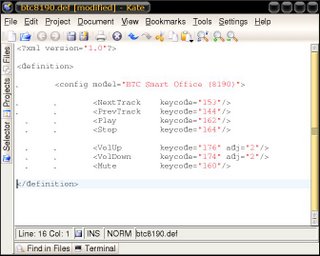
А вот собственно текст конфига:

<?xml version="1.0"?>

<definition>

<config model="BTC Smart Office (8190)">

<NextTrack keycode="153"/>
<PrevTrack keycode="144"/>
<Play keycode="162"/>
<Stop keycode="164"/>

<VolUp keycode="176" adj="2"/>
<VolDown keycode="174" adj="2"/>
<Mute keycode="160"/>
<userdef keycode="231" command="/usr/bin/myscript/cdem">CDchange</userdef>
<userdef keycode="223" command="/usr/bin/myscript/cdem">CDchange</userdef>
<userdef keycode="222" command="/usr/bin/myscript/cdem">CDchange</userdef>
</config>

<contributor>
<name>Petrisor Eddy Marian</name>
<email>marian.petrisor@siemens.com</email>
</contributor>

</definition>


Другие программы использования мультимедийных кнопок в Linux
На этом история не заканчивается - есть и другие приёмы работы с мультимедийными кнопками. На никс-форуме советовали для борьбы с клавиатурами обратить внимание на следующие программы:
1) keytouch - это, думаю, лучшее, что есть, но, возможно, вы не найдёте среди поддерживаемых свою клавиатуру;
2) sven - глючная, собирать из исходников надо, когда устанавливаешь. Правда, включает в себя многие вкусности, которые у меня не заработали.
3) xmodmap - подключаем клавиатуры через xmodmap ~/.xmodmaprc, в ~/.xmodmaprc в свою очередь прописываем сопоставления функций кодам клавиш, все замечательно. Один из подходов к использованию мультимедийных кнопок с использованием xmodmap дан здесь.

Ссылки:
Есть интересная информация на форумах Убунту:
https://www.ubuntulinux.org/wiki/MultimediaKeys
http://www.ubuntuforums.org/showthread.php?t=109377
О программе keyTouch http://keytouch.sf.net/
Читать далее

Настройка TV Tuner Beholder BeholdTV 409FM в Linux


25 коммент.
Несколько слов по настройке TV Tuner в Linux. Не то, чтобы я часто смотрел телевизор, но вот, например, идёт Формула-1 Гран-При Китая - в восемь утра вставать не хочется... Поставил на запись, посмотрел, порадовался.


Описанный ниже метод настройки ТВ Тюнера Behold TV 409 FM подходит и для установки других устройств такого типа - отличаться будут только параметры, передаваемые модулям тюнера. Пост в основном написан под влиянием статьи Настройка тюнера BeholdTV 409 FM в Linux.


Настройка TV Tuner в Debian
Если у вас дистрибутивное ядро, скорее всего, там уже всё включено и отмечено. В логах (ответ на команду dmesg в консоли) должно появиться что-то вроде:
saa7130/34: v4l2 driver version 0.2.14 loaded
ACPI: PCI Interrupt 0000:06:02.0[A] -> GSI 18 (level, low) -> IRQ 18

saa7133[0]: found at 0000:06:02.0, rev: 240, irq: 18, latency: 32, mmio: 0xdfeff800

saa7133[0]: subsystem: 0000:4091, board: Beholder BeholdTV 409 FM [card=67,autodetected]

saa7133[0]: board init: gpio is c0c000

input: saa7134 IR (Beholder BeholdTV 4 as /class/input/input3

saa7133[0]: i2c eeprom 00: 00 00 91 40 54 20 00 00 00 00 00 00 00 00 00 01

saa7133[0]: i2c eeprom 10: ff ff ff ff ff ff ff ff ff ff ff ff ff ff ff ff

saa7133[0]: i2c eeprom 20: ff ff ff ff ff ff ff ff ff ff ff ff ff ff ff ff

saa7133[0]: i2c eeprom 30: ff ff ff ff ff ff ff ff ff ff ff ff ff ff ff ff

saa7133[0]: i2c eeprom 40: ff ff ff ff ff ff ff ff ff ff ff ff ff ff ff ff

saa7133[0]: i2c eeprom 50: ff ff ff ff ff ff ff ff ff ff ff ff ff ff ff ff

saa7133[0]: i2c eeprom 60: ff ff ff ff ff ff ff ff ff ff ff ff ff ff ff ff

saa7133[0]: i2c eeprom 70: ff ff ff ff ff ff ff ff ff ff ff ff ff ff ff ff

tuner 1-0060: All bytes are equal. It is not a TEA5767

tuner 1-0060: chip found @ 0xc0 (saa7133[0])

tuner 1-0060: type set to 38 (Philips PAL/SECAM multi (FM1216ME MK3))

tda9887 1-0043: chip found @ 0x86 (saa7133[0])

saa7133[0]: registered device video0 [v4l2]

saa7133[0]: registered device vbi0

saa7133[0]: registered device radio0
У вас эти диагностические данные могут быть другими, но принцип тот же. Полужирным цветным я выделил главное:
  • Имя драйвера - saa7133
  • Название тюнера - Beholder BeholdTV 409 FM и номер карты card=67
  • Номер драйвера для тюнера tuner 1-0060: type set to 38 (Philips PAL/SECAM multi (FM1216ME MK3))
Итак, эти цифры нужно записать \ запомнить. Дело в том, что по умолчанию ставится формат вещания PAL, но в России принят SECAM - и если вы это не измените, то при включении программы просмотра передач с тюнера увидите чёрно-белое изображение без звука и с шумами.

Чтобы сообщить модулю тюнера, что нам нужен SECAM, нужно его выгрузить и загрузить с нужными параметрами.
В случае ТВ Тюнера Beholder BeholdTV 409FM параметры такие:
rmmod saa7134
modprobe saa7134 tuner=63 card=67

rmmod tda9887

modprobe tda9887 secam=d

chmod 777 /dev/video0
Если у вас ядро версии 2.6.18 и выше, следует передать такие параметры:
rmmod saa7134
modprobe saa7134 tuner=63 card=67

rmmod tuner

modprobe tuner secam=d

chmod 777 /dev/video0
Что мы сказали модулю? Что у нас конкретный тюнер и карта (вторая строчка), и что мы живём в замечательной стране со стандартом телепередач SECAM (если картинка ч/б и с шумом - значит, вы поставили PAL, который есть стандарт для остального мира), и что
телевизор хотят смотреть все, а не только рут (последняя строка). Всё, теперь почти готово.

Обратите внимание, что у вас в каталоге /dev должно появиться устройство video0 - это и есть ваш тюнер, именно его будут использовать программы. Очень часто проблемы с тюнерами появляются из-за неправильных прав доступа к этому файлу, /dev/video0. И для этого следует сделать
sudo chmod 777 /dev/video0
Естественно, если у вас другой тюнер - вместо saa7134 надо поставить подходящий и
параметры передавать другие. Всё вышеперечисленное работает для BeholdTV409FM и ядер по крайней мере свежее 2.6.15.

Если у вас самосборное ядро
Для этого в ядре требуется поддержка I2C и Video4Linux, а так же драйвера для тюнера. Следует особо отметить, что один модуль ядра поддерживает чип, на котором построен тюнер - куча тюнеров могут быть построены на одном и том же чипе.
Так что собираем i2c и
Video4Linux монолитно, поддержку его протоколов I2C и драйвера видеочипов модулями. Если не знаете, какой драйвер нужен, то
lspci
вам в этом поможет. И вообще, о логах не стоит забывать, как и о том, что к ядру Linux, в разделе Documentation и подразделе video4linux содержится полный список тюнеров, поддерживаемых данной версией ядра. Дальше всё по описанию с дистрибутивным ядром - передача параметров модулю и установка софта.

Если TV Tuner не работает...
Сверьтесь с документацией по ядру, которое установлено в данный момент - там должен быть ответ на вопрос, поддерживается ваш тюнер или нет (или просто поставьте самое свежее ядро из репозиториев). Документация находится здесь: /usr/src/linux-2.6.zz.z/Documentation/video4linux где вместо zz.z стоит версия вашего ядра (узнать его можно, набрав uname -a).
Внутри этого каталога вы найдёте несколько файлов с именами CARDLIST.yyy, где yyy - это имя драйвера. Откройте эти файлы и поищите в них по названию вашего тюнера. Если его там не окажется - ставьте новое ядро.

В этих же файлах есть номера карт - вот например, для моего Бехолдера это:
./video4linux/CARDLIST.saa7134

...
67 -> Beholder BeholdTV 409 FM [0000:4091]
...
Это и есть номер карты - который мы передаём в команде
modprobe saa7134 tuner=63 card=67

Так же будет файл под названием CARDLIST.tuner - он должен быть один. Там внутри - номера тюнеров разных карт. В выводах dmesg это можно увидеть:
tuner 1-0043: chip found @ 0x86 (saa7133[0])
tda9887 1-0043: tda988[5/6/7] found @ 0x43 (tuner)
tuner 1-0060: All bytes are equal. It is not a TEA5767
tuner 1-0060: chip found @ 0xc0 (saa7133[0])
tuner 1-0060: type set to 38 (Philips PAL/SECAM multi (FM1216ME MK3))
Стало быть, номер тюнера - 38 (это опять-таки для моего Бехолдера409). Это есть в файле CARDLIST.tuner:
tuner=38 - Philips PAL/SECAM multi (FM1216ME MK3)
Но этот номер должен сообщить драйвер тюнера.

Здесь можно спросить: а почему это не делается автоматом? Ответ: автоматом всё делается, но по умолчанию ставится PAL - а нужен SECAM. Наша страна пошла своим путём, и не Linux в том вина :-)


Поиск телеканалов
Теперь осталось поставить программу для просмотра телепередач. Запускаем с балкона приложенные к тюнеру диски с софтом для Windows и, пока они летят, ставим:
aptitude install tvtime
Это одна из лучших программ в своём роде (tvtime, xawtv, zapper). Лично мне показалась наиболее удобной программа tvtime - много настроек, грамотный интерфейс и куча возможностей.

После установки программы tvtime нужно поискать телеканалы (от простого пользователя):
tvtime-scanner --norm=SECAM
которая пробежится по всем доступным диапазонам частот и поищет телеканалы. Выглядит это так:
Reading configuration from /etc/tvtime/tvtime.xml
Reading configuration from /home/penta4/.tvtime/tvtime.xml
Scanning using TV standard SECAM.
Scanning from 44,00 MHz to 958,00 MHz.
Found a channel at 59,50 MHz (58,25 - 60,50 MHz), adding to channel list.
Found a channel at 63,00 MHz (62,75 - 63,00 MHz), adding to channel list.
Found a channel at 77,50 MHz (77,25 - 77,50 MHz), adding to channel list.
Found a channel at 79,75 MHz (79,50 - 79,75 MHz), adding to channel list.
Found a channel at 85,50 MHz (84,25 - 86,50 MHz), adding to channel list.
Found a channel at 111,50 MHz (110,25 - 112,50 MHz), adding to channel list.

После этого запускаем tvtime, и отключаем некоторые опции, правая кнопка мыши - Channel management:
  • Активировать все каналы
  • Отключить обнаружение входного сигнала
Пройдитесь по каналам, переупорядочите их под свой вкус и насаждайтесь.
Имейте в виду, что ТВ Тюнеры (особенно внутренние), как правило, находят меньше каналов, чем обычные телевизоры, или с некоторыми шумами. Это связано с меньшей чувствительностью и большей подверженности наводкам и помехам внутри корпуса компьютера.
В результате у вас в домашней директории появится каталог .tvtime, где будут прописаны все найдённые каналы. Дальше всё просто. Набираем tvtime и наслаждаемся результатом.

Если звука нет, можно соединить аудиовыход тюнера и микрофон звуковой карты.

Если нужно записывать данные с ТВ Тюнера в Linux и сжимать их, читаем этот пост.

Ссылки:
http://www.citforum.ru/hardware/articles/tv-tuning/
http://pctuner.ru/forums-m-posts-p-27057.html#27057
http://knoppix.ru/forum3/viewtopic.php?p=23151&
http://pctuner.ru/forums-m-posts-p-21328.html#21328


Читать далее