изображение,
обработка
37 коммент.
Предисловие
Поработав в пору бурной молодости верстальщиком и дизайнером, я привык в Photoshop и QuarkXPress. И вот я, перейдя в Линукс, искал замены этим программам. Найдя GiMP, я первое время просто ругался непечатными словами вслух и очень громко - интерфейс у GiMP (после Фотошопа особенно), как метко выразился один мой приятель, негуманоидный. То есть если бы у меня было 10 глаз и 20 щупалец, мне очень комфортно было бы с ним работать. Но мне, в отличие от программистов GIMP, не повезло - всего одна голова, два глаза и две руки (не считая всего остального, не принимающего участие в управлении компьютером :-)).
И тем не менее, я нашёл способ приручить это неземное создание - об этом ниже.
GiMP для гуманоидов
Всё-таки гимп, при всех своих странностях и недостатках, вполне себе приличный растровый графический редактор, как бы ни плевались на него отдельные граждане. Особенно если уделить немножко времени и пройтись по нему крупным напильником, подогнав под себя и отредактировав параметры - гимп так же настраиваем, как и фотошоп.
Итак, приступаем к операции по гуманоидизации GiMP - сестра, скальпель!
Инструменты всегда наверху
Первое, что лично меня откровенно бесит в гимп: окно изображения перекрывает панель инструментов. Поэтому для более или менее комфортной работы нужно средствами вашей графической среды сделать так, чтобы окно инструментов гимпа было поверх рисунка. В IceWM это делается так: жмём на левый верхний уголок окна, вылезает меню, в нём ищем "Слой" и выбираем "Поверх". Всё, теперь инструменты всегда наверху.

Можно это изменить и в настройках: в главном окне (которое с панелью инструментов) Меню "Файл" - "Настройка", далее "Управление внешним видом окон". Здесь меняем в "Стиль окон для панели инструментов" и на "Стиль окон для других панелей" на "Всегда наверху". Чтобы изменения вступили в силу, требуется перезапуск GiMP. Больше панели не будут пропадать в куче открытых изображений.
Сочетания клавиш для инструментов
Это второе, что бесит - комбинации клавиш зачастую ориентированы явно на осьминогов. Чего стоит только увеличение/уменьшение масштаба... Благо это можно настроить через Меню "Файл" - "Настройка", далее "Интерфейс" и "Настройка клавиш быстрого доступа".

Отредактировать клавиши быстрого переключения инструментов можно там же, сохранить их и уже потом продолжать работу.
Видимые инструменты
Куча инструментов в GiMP просто дублирует диалоги, поэтому разумно часть из этих инструментов с главной панели убрать. Как вы думаете, где это делается? В меню "Файл" - "Настройки" и где-то там внутри? А вот и не угадали! :-) Клад зарыт чуть ниже: "Файл" - "Диалоги" - "Панель инструментов". После этого появляется простая менюшка, в которой можно включить или выключить видимость инструментов.
Параметры инструментов
Часть инструментов в GiMP ведёт себя, мягко выражаясь, очень странно. Инструмент "Перемещение" передвигает слой, в который попадает курсор сквозь прозрачность, "Лупа" увеличивает не в ту область, которую вы выделили, а произвольную, а чем руководствуется инструмент "Выделение форм в изображении" - остаётся только догадываться.
Если дважды щёлкнуть по инструменту - появится окошко с его параметрами, которые можно менять на более или менее человеческие.
Кстати, когда будете вставлять текст в рисунок инструментом Текст, не забудьте вызвать параметры этого инструмента - именно там вы сможете поменять шрифт, его размер и прочие параметры.
Окна слоёв, навигации и другие
Это очень полезное изобретение, имеющееся в Photoshop с незапамятных времён, есть и в GiMP. Для этого откройте какое-нибудь изображение (или создайте его) и выберете меню "Диалоги". В нём, например, "Слои". Вот, появится знакомая всем фотошоповцам панелька для работы со слоями (показано красной непрерывной дорожкой).
 Но это не всё. Таким же манером вы можете открыть и другие панельки. А чтобы добавить другие панельки в то же окошко, нажимаем на кнопку в верхней части диалога со стрелкой влево и выбираем ещё диалог. И он появится там же, как закладка. Это показано полупрозрачностью на том же рисунке и прерывистой красной дорожкой. Теперь интерфейс гимпа обретает всё более гуманоидные черты.
Кисти, их создание и изменение параметров
Правда, набор кистей в GiMP спартанский, и для того, чтобы их добавить, надо стукнуть пару раз в заветный бубен. Чуть выше описывалось открывание панелек слоёв, навигации и каналов - так же добавляем диалог "Кисти". Их теперь можно выбирать.

Создать кисть так же можно, задав необходимые параметры. Немного практики, настройки гимпа под себя и вы перестанете громко ругаться нехорошими словами.
Инвертирование в гимп
Кто-то из разработчиков гимпа весьма неплохо прикололся в этом плане, упрятав возможность инвертирования в самую "глубину" контекстного меню. Не ищите эту функцию в меню "Изображение" - "Режим", её там нет. Для инвертирования надо зайти в меню "Слой" - "Цвет" - "Инвертирование" - и вуаля! Так что теперь читатель знает, куда ему лезть для выполнения этой простой, но очень нужной операции.
Удобства
Да, в гимпе есть удобства, только их надо поискать и привыкнуть к ним. Например, открепляемые меню могут пригодиться при интенсивной работе, скажем, с захватом скриншотов.
Скриншоты в GiMP
Совместим открепляющиеся менюшки гимпа и его замечательную возможность делать скриншоты. Открепляем менюшку, ставим в удобное место, после чего жмём и делаем скриншоты как всего экрана, так и отдельных окон - с задержкой или без.

Очень удобно! Помнится, была такая приблуда в пакете Corel, но то отдельная программа, а здесь это интегрировано в GiMP.
Морфологический анализ изображений в GiMP
Хотя на самом деле это не фильтр, а техника обработки изображений, пусть это вас не смущает. Заходим в меню "Фильтры", выбираем "Общие", и там видим пункты Dilate и Erode. Это два фундаментальных метода морфологического анализа, и они вам могут очень пригодиться в повседневной жизни.
И это совсем не сложно: для примера создайте рисунок с белым фоном, нарисуйте кисточкой чёрную линию. Потом заходим в меню "Фильтры" - "Общие" и выбираем строку Erode. Видим, что линия стала тоньше. Эрозия изображения - это истончение, "вымывание". Для того, чтобы элементы изображения сделать толще, идём туда же, выбираем на Dilate - видим, что линия расширилась. Дилатация - это расширение, "разрастание" изображения. Если вам принесли рисунок с едва видным текстом, то теперь вы легко его сделаете более читаемым, в чём поможет гимп. Фотошоп такого не умеет.
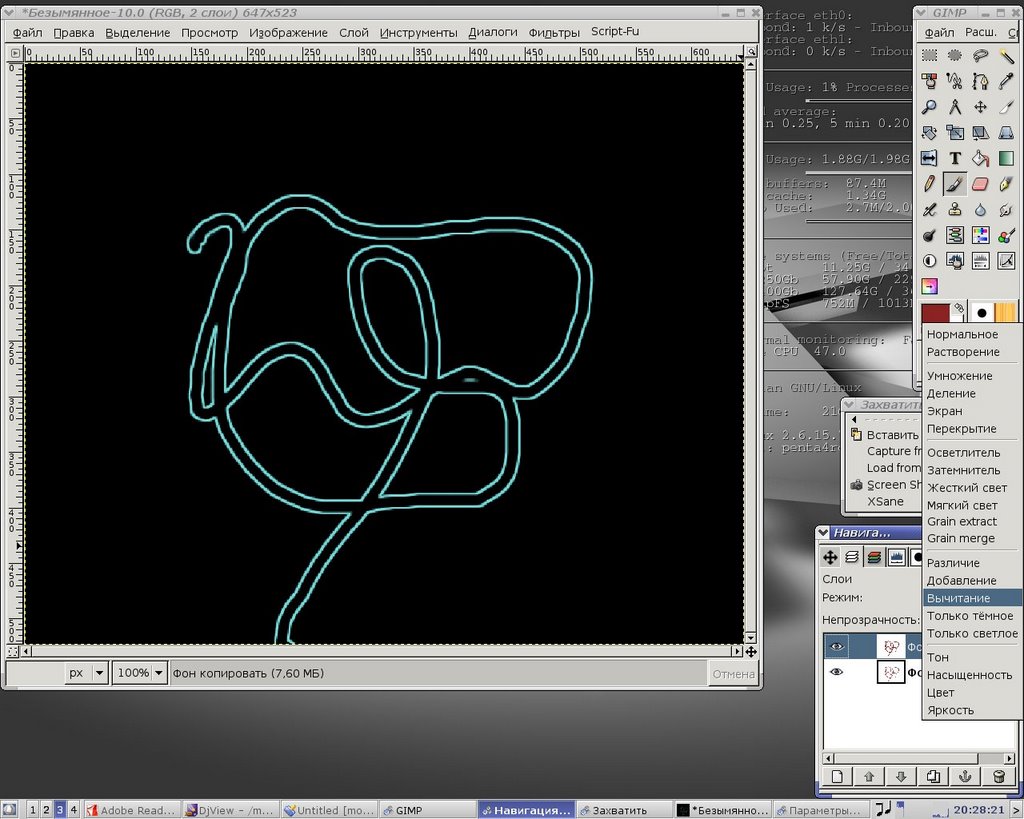
Более того, вы можете с помощью этих двух операций вы можете очень эффективно выделять контуры на изображении. Для этого отдублируйте текущий слой на новый слой. К нижнему слою примените эрозию, к верхнему - дилатацию. Потом в диалоге слоёв измените режим для верхнего слоя: переставьте "Режим" на с "Нормальное" на "Вычитание".

Вы получите контуры рисунка (это называется "морфологический градиент"). Это очень мощная техника обработки изображений, гораздо более продвинутая, чем те методы, которые предлагаются в меню "Общие" - "Выделение края".
Заключение
В общем, жить и работать в гимпе можно, несмотря на его название (английское слово gimp переводится как "канитель" - и в общем-то, GiMP в некоторой степени оправдывает своё название, не говоря уже о том, что у этого слова есть разговорный смысл "калека" и "хромой"). Ещё было бы совсем замечательно, если бы наконец доделали GEGL, и уж тогда-то у нас появится и CMYK, и 16-битный цвет, и ещё много чего хорошего и красивого.
Да, согласен, пока GiMP проигрывает Photoshop. Но так ли многим из вас нужны профессиональные средства цветокоррекции и работа с 16-битным цветом? Не многим, я уверен. Для большинства повседневных задач гимп более чем подойдёт, будучи кое-где лучше и проще своего именитого конкурента от Адоб.
Более того, любителям поплеваться на гимп (сам таким был) советую посмотреть на Photoshop CS2. Этот здоровенный, перегруженный совершенно бесполезными фенечками и рюшечками, неповоротливый и до ужаса ресурсожручийёмкий комбайн не имеет ничего общего с тем лёгким, тонким и изящным Photoshop 4 или 5.5, каким он был когда-то и тем фотошопом, которого любили и ценили все. В гимпе тоже хватает маразма, я не спорю, но меню Edit в Photoshop CS2 заслуживает того, чтобы половину команды программистов фотошопа оторвать руки.
Так что пройдитесь по гимпу напильником и возрадуйтесь :-)
Поработав в пору бурной молодости верстальщиком и дизайнером, я привык в Photoshop и QuarkXPress. И вот я, перейдя в Линукс, искал замены этим программам. Найдя GiMP, я первое время просто ругался непечатными словами вслух и очень громко - интерфейс у GiMP (после Фотошопа особенно), как метко выразился один мой приятель, негуманоидный. То есть если бы у меня было 10 глаз и 20 щупалец, мне очень комфортно было бы с ним работать. Но мне, в отличие от программистов GIMP, не повезло - всего одна голова, два глаза и две руки (не считая всего остального, не принимающего участие в управлении компьютером :-)).
И тем не менее, я нашёл способ приручить это неземное создание - об этом ниже.
GiMP для гуманоидов
Всё-таки гимп, при всех своих странностях и недостатках, вполне себе приличный растровый графический редактор, как бы ни плевались на него отдельные граждане. Особенно если уделить немножко времени и пройтись по нему крупным напильником, подогнав под себя и отредактировав параметры - гимп так же настраиваем, как и фотошоп.
Итак, приступаем к операции по гуманоидизации GiMP - сестра, скальпель!
Инструменты всегда наверху
Первое, что лично меня откровенно бесит в гимп: окно изображения перекрывает панель инструментов. Поэтому для более или менее комфортной работы нужно средствами вашей графической среды сделать так, чтобы окно инструментов гимпа было поверх рисунка. В IceWM это делается так: жмём на левый верхний уголок окна, вылезает меню, в нём ищем "Слой" и выбираем "Поверх". Всё, теперь инструменты всегда наверху.
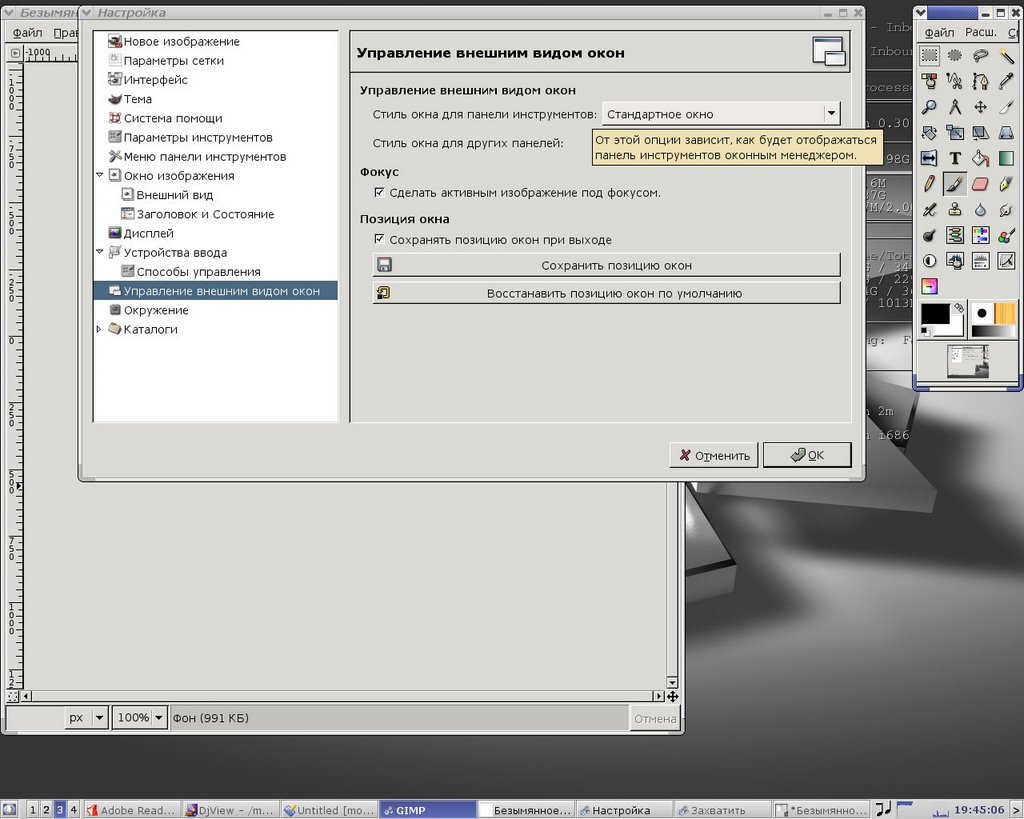
Можно это изменить и в настройках: в главном окне (которое с панелью инструментов) Меню "Файл" - "Настройка", далее "Управление внешним видом окон". Здесь меняем в "Стиль окон для панели инструментов" и на "Стиль окон для других панелей" на "Всегда наверху". Чтобы изменения вступили в силу, требуется перезапуск GiMP. Больше панели не будут пропадать в куче открытых изображений.
Сочетания клавиш для инструментов
Это второе, что бесит - комбинации клавиш зачастую ориентированы явно на осьминогов. Чего стоит только увеличение/уменьшение масштаба... Благо это можно настроить через Меню "Файл" - "Настройка", далее "Интерфейс" и "Настройка клавиш быстрого доступа".
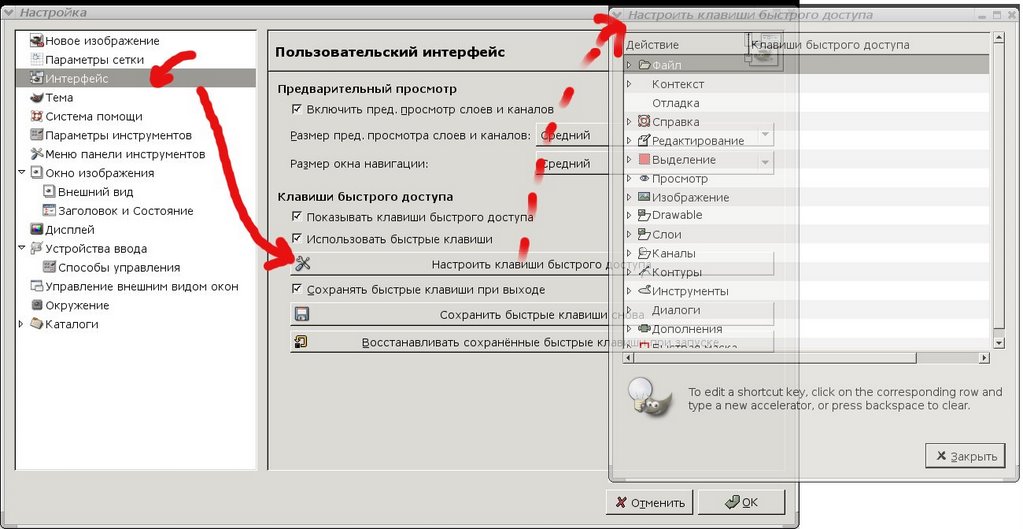
Отредактировать клавиши быстрого переключения инструментов можно там же, сохранить их и уже потом продолжать работу.
Видимые инструменты
Куча инструментов в GiMP просто дублирует диалоги, поэтому разумно часть из этих инструментов с главной панели убрать. Как вы думаете, где это делается? В меню "Файл" - "Настройки" и где-то там внутри? А вот и не угадали! :-) Клад зарыт чуть ниже: "Файл" - "Диалоги" - "Панель инструментов". После этого появляется простая менюшка, в которой можно включить или выключить видимость инструментов.
Параметры инструментов
Часть инструментов в GiMP ведёт себя, мягко выражаясь, очень странно. Инструмент "Перемещение" передвигает слой, в который попадает курсор сквозь прозрачность, "Лупа" увеличивает не в ту область, которую вы выделили, а произвольную, а чем руководствуется инструмент "Выделение форм в изображении" - остаётся только догадываться.
Если дважды щёлкнуть по инструменту - появится окошко с его параметрами, которые можно менять на более или менее человеческие.
Кстати, когда будете вставлять текст в рисунок инструментом Текст, не забудьте вызвать параметры этого инструмента - именно там вы сможете поменять шрифт, его размер и прочие параметры.
Окна слоёв, навигации и другие
Это очень полезное изобретение, имеющееся в Photoshop с незапамятных времён, есть и в GiMP. Для этого откройте какое-нибудь изображение (или создайте его) и выберете меню "Диалоги". В нём, например, "Слои". Вот, появится знакомая всем фотошоповцам панелька для работы со слоями (показано красной непрерывной дорожкой).
 Но это не всё. Таким же манером вы можете открыть и другие панельки. А чтобы добавить другие панельки в то же окошко, нажимаем на кнопку в верхней части диалога со стрелкой влево и выбираем ещё диалог. И он появится там же, как закладка. Это показано полупрозрачностью на том же рисунке и прерывистой красной дорожкой. Теперь интерфейс гимпа обретает всё более гуманоидные черты.
Кисти, их создание и изменение параметров
Правда, набор кистей в GiMP спартанский, и для того, чтобы их добавить, надо стукнуть пару раз в заветный бубен. Чуть выше описывалось открывание панелек слоёв, навигации и каналов - так же добавляем диалог "Кисти". Их теперь можно выбирать.

Создать кисть так же можно, задав необходимые параметры. Немного практики, настройки гимпа под себя и вы перестанете громко ругаться нехорошими словами.
Инвертирование в гимп
Кто-то из разработчиков гимпа весьма неплохо прикололся в этом плане, упрятав возможность инвертирования в самую "глубину" контекстного меню. Не ищите эту функцию в меню "Изображение" - "Режим", её там нет. Для инвертирования надо зайти в меню "Слой" - "Цвет" - "Инвертирование" - и вуаля! Так что теперь читатель знает, куда ему лезть для выполнения этой простой, но очень нужной операции.
Удобства
Да, в гимпе есть удобства, только их надо поискать и привыкнуть к ним. Например, открепляемые меню могут пригодиться при интенсивной работе, скажем, с захватом скриншотов.
Скриншоты в GiMP
Совместим открепляющиеся менюшки гимпа и его замечательную возможность делать скриншоты. Открепляем менюшку, ставим в удобное место, после чего жмём и делаем скриншоты как всего экрана, так и отдельных окон - с задержкой или без.

Очень удобно! Помнится, была такая приблуда в пакете Corel, но то отдельная программа, а здесь это интегрировано в GiMP.
Морфологический анализ изображений в GiMP
Хотя на самом деле это не фильтр, а техника обработки изображений, пусть это вас не смущает. Заходим в меню "Фильтры", выбираем "Общие", и там видим пункты Dilate и Erode. Это два фундаментальных метода морфологического анализа, и они вам могут очень пригодиться в повседневной жизни.
И это совсем не сложно: для примера создайте рисунок с белым фоном, нарисуйте кисточкой чёрную линию. Потом заходим в меню "Фильтры" - "Общие" и выбираем строку Erode. Видим, что линия стала тоньше. Эрозия изображения - это истончение, "вымывание". Для того, чтобы элементы изображения сделать толще, идём туда же, выбираем на Dilate - видим, что линия расширилась. Дилатация - это расширение, "разрастание" изображения. Если вам принесли рисунок с едва видным текстом, то теперь вы легко его сделаете более читаемым, в чём поможет гимп. Фотошоп такого не умеет.
Более того, вы можете с помощью этих двух операций вы можете очень эффективно выделять контуры на изображении. Для этого отдублируйте текущий слой на новый слой. К нижнему слою примените эрозию, к верхнему - дилатацию. Потом в диалоге слоёв измените режим для верхнего слоя: переставьте "Режим" на с "Нормальное" на "Вычитание".
Вы получите контуры рисунка (это называется "морфологический градиент"). Это очень мощная техника обработки изображений, гораздо более продвинутая, чем те методы, которые предлагаются в меню "Общие" - "Выделение края".
Заключение
В общем, жить и работать в гимпе можно, несмотря на его название (английское слово gimp переводится как "канитель" - и в общем-то, GiMP в некоторой степени оправдывает своё название, не говоря уже о том, что у этого слова есть разговорный смысл "калека" и "хромой"). Ещё было бы совсем замечательно, если бы наконец доделали GEGL, и уж тогда-то у нас появится и CMYK, и 16-битный цвет, и ещё много чего хорошего и красивого.
Да, согласен, пока GiMP проигрывает Photoshop. Но так ли многим из вас нужны профессиональные средства цветокоррекции и работа с 16-битным цветом? Не многим, я уверен. Для большинства повседневных задач гимп более чем подойдёт, будучи кое-где лучше и проще своего именитого конкурента от Адоб.
Более того, любителям поплеваться на гимп (сам таким был) советую посмотреть на Photoshop CS2. Этот здоровенный, перегруженный совершенно бесполезными фенечками и рюшечками, неповоротливый и до ужаса ресурсожручийёмкий комбайн не имеет ничего общего с тем лёгким, тонким и изящным Photoshop 4 или 5.5, каким он был когда-то и тем фотошопом, которого любили и ценили все. В гимпе тоже хватает маразма, я не спорю, но меню Edit в Photoshop CS2 заслуживает того, чтобы половину команды программистов фотошопа оторвать руки.
Так что пройдитесь по гимпу напильником и возрадуйтесь :-)