Вы только что установили Linux, например Debian GNU/Linux, и стало быть нужна настройка Linux для первоначального использования. Несколько полезных ссылок по настройке Linux на примере Debian приводятся далее.
Начало освоения Debian напоминает толкание товарного вагона:
сначала трудно и со скрипом, потом всё легче и легче;
наконец, едете под горку, не прикладывая никаких усилий.
(с) Новый дзен-буддистский канон :-)
Вместо предисловияЭтот пост содержит ссылки на другие статьи о настройке Linux, что может потребовать от вас некоторого времени на освоение. И не надо говорить, что всё сложно: хотите эффективно работать - осваивайте эффективные процедуры. И никак иначе. Всегда и везде для эффективной работы нужно обучение, освоение новых концепций. И после этого - небольшой период, кстати - не будет "моего компьютера", "папок" и кучи красивых апплетов - а будет быстро и эффективно получен нужный вам результат.
(C)Основные прикладные программы - софт в LinuxПервым делом надо научиться ставить софт в Debian и Debian-основанных дистрибутивах. Об этом уже
написано, и это первое, что следует прочесть установившему Debian GNU/Linux.
Дальше вам потребуется прикладной софт для повседневной работы в Linux - хорошо прочитать описание основных прикладных программ Linux и вообще софта в Linux.
Настройка видеокарты в Linux
Если вам не повезло и у вас видеокарта ATI, или просто слишком новая - вот волшебный бубен, который позволит вам запустить графический режим в любом случае.
В консоли пишем:
su
вводим свой рутовый пароль и идём в каталог /etc/X11 при помощи команды
cd /etc/X11
либо (что проще) запустив mc. В подкаталоге X11 и ищем там файл XF86Config или xorg.conf и открываем его на редактирование (кнопка F4 в MC), ищем и правим текст (выделено полужирным):
Section "Device"
Identifier "Generic Video Card"
Driver "vesa"
.....
То есть вписываем вместо того драйвера, который сейчас у вас написан, драйвер vesa.
При этом графический режим должен завестись хоть под каким-то соусом. Дальше алгоритм действий такой: идём в поисковик и пишем "название_видеокарты_здесь linux driver". Я всех ваших видеокарт не знаю, так что вы уж ударьте пальчик о пальчик, пожалуйста.
Настройка сетевого интерфейса в Linux
Настроить простую локальную сеть в Linux довольно просто, а изменить МАК-адрес сетевой карты ещё проще.
Для того, чтобы настроить GPRS в Linux, есть краткое руководство, которого должно хватить в большинстве случаев.
При настройке VPN-соединений в Linux, толковые руководства есть по Корбине и ещё одно про корбину, по PPPoE и ещё одно. Остальное можно найти тут и ещё хорошо почитать Просто о сложном. VPN для начинающих.
Монтирование разделов
О монтировании с кодировками совершенно изумительно написал Андрей Афанесенко. Из песни слова не выкинешь :-) А я постарался всё это охватить шире - пост о монтировании дисков и разделов в Linux.
Если требуется подключать и работать под Linux с дисками, содержащими файловую систему NTFS, вот руководство. Про монтирование файл-образов уже писали и не раз.
Для монтирования ISO-образов в Linux, скачивать Daemon Tools или Alcohol не придётся - в Linux ISO образы монтируются средствами операционной системы.
Как настроить звук в Linux
Звуки Linux издаёт не хуже Windows, и настраивается звук в Linux легче лёгкого. Для этого требуется установить
ALSA [?]. А если в Linux нет звука - значит нужно запустить скрипты настройки alsaconf и заодно
сходить на официальный сайт ALSA и поинтересоваться с поддержке вашей звуковой карты в Linux.
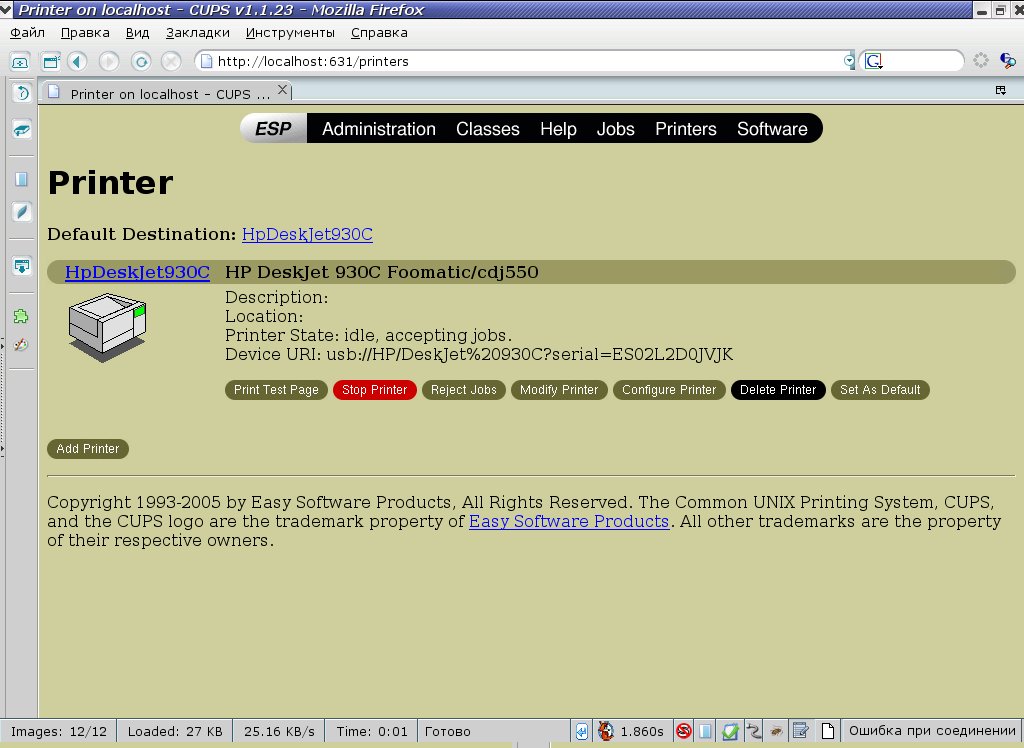
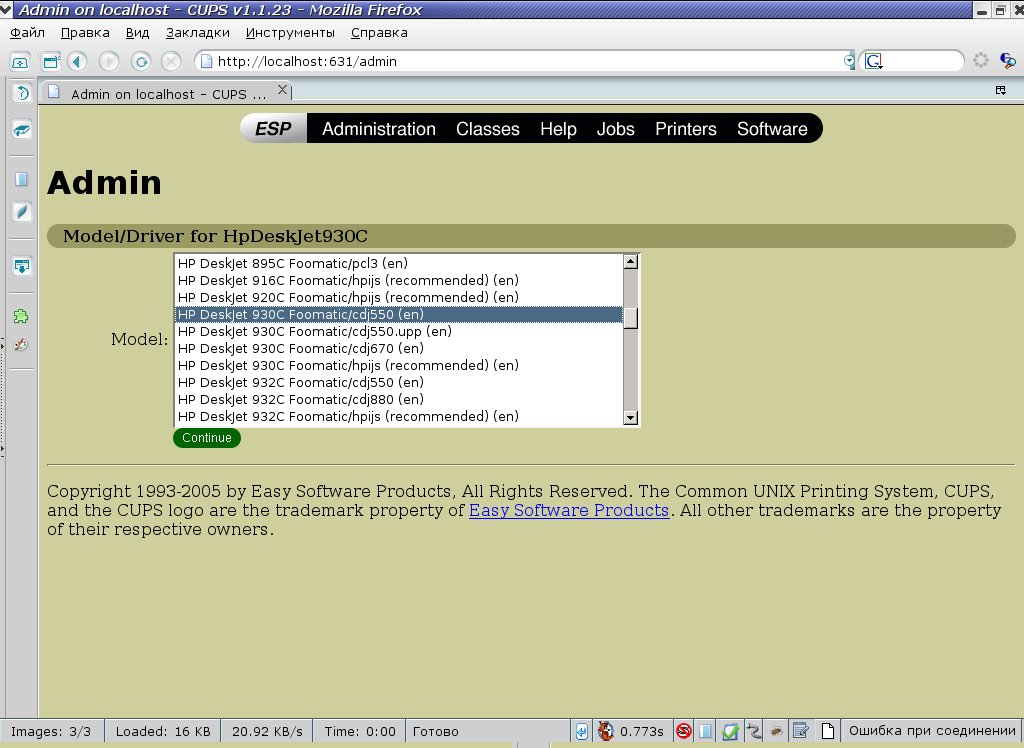
Как подключить принтеры в Linux
Принтер в Linux заработает, как только вы установите CUPS [?]:
# aptitude install cupsys gs-esp foomatic-bin foo2zjs cups-pdf
вместе со всеми зависимостями. Последний пакет, cups-pdf, добавляет возможность печатать сразу в PDF из любой программы в Linux.
Подключение принтеров описывается тут (в картинках). Информация о поддержке моделей принтеров в Linux доступа на официальном сайте проекта CUPS.
Сетевая печать в Linux настраивается очень просто: печатать по сети можно из Linux на Linux (читаем здесь и тут), и из Linux на Windows принтер - так же легко.
Работа со сканером в Linux
Как устанавливать сканеры в Linux, я уже говорил здесь. Нужно поставить подсистему SANE [?]. Для этого даём команду:
aptitude install sane xsane
Всё должно поставиться и настроиться. После этого можно попробовать что-нибудь сосканировать в графическом редакторе GIMP. О поддержке моделей сканеров в Linux узнать
на официальной странице проекта SANE.
А дальше!?
Поисковые системы знают больше, и их информация свежее. Без шуток, издёвок и сарказмов - даже самые крутые юниксовые орлы пользуются поиском. И небезуспешно. Так что искусство поиска это как Кунг-Фу - овладеть может каждый. А этот пост я постараюсь обновлять, не без помощи моих многоуважаемых комментаторов, которые постоянно подбрасывают такие классные ссылки и искромётную критику автору :-)
Отдавая дань истории...
Когда автор этих строк только-только поставил себе Debian (то был Woody), первым его запросом в Гугл был "как выключить Linux". Конечно, я нашёл, что от рута надо набрать shutdown -h now. Это к тому, чтобы новоиспечённые пользователи Linux не стеснялись озадачивать поисковики запросами, пусть и немного смешными.
Моё первое прочитанное руководство было "сумбурное руководство по установке Дебиана". Содержимое, вполне приличное, но полностью соответсвтует названию. То есть чтобы самому не забыть. Моя статья по установке Debian была написана именно под впечатлением той заметки... и с целью ту самую сумбурность устранить. Надеюсь, что это мне в какой-то мере удалось.