Показаны сообщения с ярлыком интерфейс. Показать все сообщения

Zim - настольная вики, структуризатор и каталогизатор в одном флаконе: zim wiki outliner


39 коммент.
Согласно заветам Ильича, коммунизм есть советская власть плюс электрификация всей страны. Так и Zim, в духе духа духовных предков, представляет собой каталогизатор (outliner) плюс возможность пользовать вики-разметку. Простой и незатейливый, но полезный в хозяйстве, Zim поможет простым колхозникам быстро разгрести ворох заметок, файлов и набросков и превратить в организованную структуру, расфасованную по каталогам.

Читать далее

Краткий обзор современных окружений рабочего стола в Линукс: Desktop Environments in Linux


77 коммент.
Окружение рабочего стола (Desktop Environment, сокращённо DE) является "лицом" любой операционной системы. С ростом производительности компьютерного "железа" огромное число пользователей отказываются от построения своего рабочего пространства на базе определённого оконного менеджера (Window Manager, WM), предпочитая готовые решения. А какие вообще есть "готовые решения"? Все ли они предоставляют привычную для конечного пользователя среду? Об этом будет рассказано ниже...
Читать далее

Скриншоты в Linux, или как сделать снимок экрана


25 коммент.
Скриншоты - это как показы высокой моды:
всё красиво и вычурно, но по улице в таком не ходят.
(с) глас народа из раздела Галереи на ЛОРе

Как-то раз мне задал вопрос один новоиспечённый убунтовец: как в Linux сделать скриншот в иксах (screenshot, снимок рабочей области)? А то тут кнопка PrnScr/SysRq не работает..." Естественно, ему было рассказано про истинное назначение кнопки SysRQ, но вопрос остался: чем скриншоты в Linux делать!? Как и многое другое в Linux, это имеет 1001 решение.
Читать далее

Пульт управления ледяными окнами - IceWM Control Center


15 коммент.
Для управления ледяными окнами IceWM есть замечательная программа, которая называется IceWM Control Center. И хотя этот пакет не входит в дистрибутив Debian GNU/Linux, его можно легко поставить отдельно. IceWM Control Center позволяет управлять параметрами IceWM с помощью простого графического интерфейса, так что можно настраивать оконный менеджер более тонко.


Пульт управления IceWM Control Center
Что представляет собой IceWM Control Center? После запуска появляется панель управления с пиктографическим меню. И хотя некоторые менюшки и кнопки не открываются, в целом приложение выглядит привлекательно:


Некоторые элементы меню смотрятся, скажем так, непривычно, вроде "Антивирус", "Брандмауер" и "Отформатировать дискету". Не удивлюсь, если у многих ничего из этого нет и не надо. Но есть в этой панели управления и более нужные пункты, например настройка мыши, клавиатуры и элементов тем.

Вот, например, если нужно настроить скорость мыши, это можно сделать через графические менюшки:


Так же, например, можно быстро менять темы и элементы тем через IceWM Control Center. В комплекте панели управления есть "Дизайнер тем IceWM", с помощью которого можно создавать темы самостоятельно. Или во всяком случае попробовать свои силы в деле создания тем.


Так же можно управлять поведением окон отдельных приложений - это может быть полезно для приложений типа терминалов, когда нужно запретить сворачивание или закрытие окна приложения. Настроить поведение окон можно через пиктограмму "Окна IceWM":


В общем, весьма и весьма полезная утилита, без которой можно долго бродить в джунглях файла preferences.


Как установить
Для этого отсюда следует скачать файл IceWMControlPanel-3.2-1.noarch.rpm
После этого RPM-пакет переделывается в дебиановский утилитой alien просто и легко:
alien IceWMControlPanel-3.2-1.noarch.rpm
Утилита должна написать: icewmcontrolpanel_3.2-1.noarch.deb generated
После этого устанавливаем пакет:
# dpkg -i icewmcontrolpanel_3.2-1.noarch.deb
Установка должна пройти без приключений, и после этого получаем множество утилит управления возможностями IceWM, таких как

IceWMCP
IceWMCP-Keyboard
IceWMCP-Mouse
IceWMCP-PySpool
IceWMCP-Wallpaper
IceWMCP-WinOptionsPhrozenClock
IceSoundManager
GtkPCCard
iceme
icepref
icepref-td
IceWMCP-Icons
uninstall-icewm-control-panel


Для запуска панели управления следует вызывать приложение IceWMCP.

Ссылки
Новые версии программы можно получить на домашней странице проекта.
Читать далее

IceWM: 10 возможностей IceWM, которые вам понравятся


30 коммент.
Простой, быстрый, настраиваемый, удобный, функциональный, элегантный - и всё это про оконный менеджер IceWM в Linux. В нём есть несколько совершенно очаровательных возможностей, о которых многие и не догадываются.

Об IceWM говорилось здесь, как и о том, каким IceWM может быть красивым, быстрым и удобным. Здесь будет рассказано о некоторых возможностях, которые есть в IceWM, но о которых, может быть, не все догадываются. Итак...


1. Несколько рабочих столов
Поверьте, это очень, очень удобная возможность, особенно когда вы работаете с большим количеством приложений одновременно. Например, верстаем статью в LaTeX, просматривая в другом рабочем столе её сформированный образ в kdvi, работая в MATLAB, запущенном в kate в третьем столе. И всё разложено по полочкам, всё там, где нужно. Переключение между ними можно осуществлять как мышкой, так и клавиатурой через настраиваемые комбинации клавиш. Например, у меня это Ctrl+Alt+Влево\вправо

Рабочих столов может быть сколько угодно - но, как правило, когда их больше 6, трудно в них ориентироваться. Разумным кажется 4 штуки, но это всегда можно легко изменить.


2. Горячие клавиши на всё, что угодно
Простая, казалось бы, возможность - но в некоторых операционных системах горячие клавиши "прибиты гвоздями" потому, что кто-то решил за вас, как вам будет удобно. В IceWM решаете именно вы и никто другой - и так, как удобно именно вам.

Для этого открываем файл .icewm/keys любимым текстовым редактором и назначаем удобные сочетания клавиш. На клавиатуре, как правило, есть кнопка с кривыми окошками - пора бы ей начать приносить пользу. В IceWM она называется Super, остальные клавиши имеют традиционное название: Ctrl, Shift, Alt. Слева в файле горячих клавиш стоят сочетания, справа - запускаемая программа при нажатии на неё. Для примера приведу фрагмент своего файла keys:

# This is an example for IceWM's hotkey definition file.
#
key "Super+p" gimp
key "Super+z" xscreensaver
key "Super+q" scribus
key "Super+i" gqview
key "Super+w" /opt/openoffice.org2.2/program/swriter

И это далеко не всё. Откройте файл .icewm/preferences и меняйте клавиатурные сокращения на те, что вам нравятся!

Использование горячих клавиш сильно ускоряет работу с приложениями, вместо долгого и утомительного скитания по списку программ.


3. Трей, в который можно сворачивать всё
Иногда нужно, чтобы программа выполнялась в фоне и не занимала место на панели задач. В других оконных менеджерах требуются специальные прилады - а в IceWM это есть, причём сразу и "из коробки". Правой кнопкой мыши по программе в панели задач - пункт "Пиктограмма на панели задач". И всё: любая программа сворачивается в трей и работает, как обычно, не мозоля глаза. Когда она снова потребуется, можно или стукнуть по ней мышью, или быстро вызвать из списка задач.


4. Возможность работы без мыши
Чтобы не отвлекаться и не тратить время, полезно максимум действий переложить на клавиатурные сокращения. Здесь в IceWM это настраивается так, как удобно вам. В принципе, можно настроить горячие клавиши так, чтобы к мыши вообще не прикасаться: назначить сочетание клавиш на изменение размера окна и его перемещение.
Например, для перемещения есть Alt+F7. Если перемещать окно только стрелками прокрутки, то это будет медленно (но точно), а если при этом зажать Ctrl, то окно будет перемещаться намного быстрее. То же самое с изменением размеров окна - Alt+F8 и поехали менять его стрелками на клавиатуре. В ряде случаев это быстрее, чем тянуться к мыши.


5. Индикаторы на панели задач
Место на панели задач можно использовать ещё и для того, чтобы следить за состоянием, например, сетевых интерфейсов. Это не просто два мелких бесполезных глазка как в одной альтернативной системе - это полноценный индикатор, который показывает картину сетевой активности и выводит при наведении на него мышью развёрнутую статистику работы сетевого интерфейса: сколько было принято и отправлено информации, с какой средней скоростью и что происходит сейчас.

Количество таких индикаторов можно настроить в конфигурационном файле .icewm/preferences, где нужно отредактировать параметр:
# Distance in pixels before windows snap together
NetworkStatusDevice="eth0 eth1"
После этого на панели задач появятся два индикатора работы сетевых интерфейсов.


6. Простой перенос настроек
Вы так тщательно настроили под себя IceWM - и тут появляется желание перенести удобную рабочую среду, скажем, на ноутбук. Естественно, не нужно проделывать все настройки заново - просто копируете каталог .icewm в домашнюю директорию на другой компьютер и, при необходимости, тему из /usr/share/icewm/themes/ после чего либо перезапускаете IceWM (кнопка icewm - выход... - Перезапуск IceWM), или просто выберете другую тему (например, ту, что вы скопировали). Единственное, что может быть придётся сделать - изменить размер обоев. И ваши ледяные окна будут те же, к которым вы так привыкли!


7. Окна-невидимки и перемещение окон по слоям
Интерфейс гимпа и подобных ему программ может довести до отчаяния своим огромным количеством окошек и панелек. К счастью, в IceWM есть средство борьбы с этим - возможность сокрытия и скручивания окон. И снова нажимаем правой кнопкой мыши по заголовку окна (или по его названию в панели задач) и выбираем:
  • Скрыть - если хотим, чтобы окно вообще не отображалось, даже при выборе приложений по Alt+Tab (доступ к нему будет через "Список окон");
  • Скрутить - если хотим скрутить окно и оставить от него только заголовок (для "раскручивания" обратно потребуется снова нажать правую кнопку мыши на заголовке и убрать флажок "Скрутить").
Это в ряде случаев сильно облегчает работу с окнами. Ещё большего можно добиться, используя табовые менеджеры окон (например, ratpoison, wmii, ion и проч.), но они требуют от пользователя намного больших усилий в освоении.

А когда окон становится много, есть в IceWM совершенно изумительная возможность тонкого управления ими. Например, работаем в GiMP с большим количеством изображений, и некоторые окна нужно разместить наверху, а какие-то - на самом нижнем уровне. Нет проблем - правой кнопкой мыши по заголовку окна и далее "Слой" - и выбираем положение окна из 7 возможных вариантов. Так можно расположить окна и работать с ними легко и просто.


8. Слежение за фокусом мыши
Когда вы перемещаете мышь и наводите ей на различные окна приложений, графический сервер отслеживает это. Подобную возможность можно использовать, например, так: чтобы не кликать мышью по окну приложения, делая его активным, можно заставить делать это IceWM. Меняем параметр
# Raise windows when focused
RaiseOnFocus=1 # 0/1
Так же можно заставить IceWM открывать менюшки вслед за фокусом на них мыши, чтобы лишний раз не кликать по ним.
# Menus track mouse even with no mouse buttons held
MenuMouseTracking=1 # 0/1

Горячие финские парни и нетерпеливые особенно оценят возможность выключить раздражающую задержку перед открытием менюшек:
# Delay before activating menu submenus
SubmenuMenuActivateDelay=0 # [0-5000]


9. Тонкая настройка элементов темы
Так же совершенно изумительная возможность тонкого изменения темы и подгонки её под свои представления об удобстве. Если вам надоели три ритуальные кнопки "свернуть-развернуть-закрыть", можно это изменить в любой теме: достаточно поправить в файле /usr/share/icewm/themes/названиетемы/default.theme параметр
TitleButtonsSupported="sxmihrd"
Так же это можно настроить в конфигурационном файле IceWM:

# Titlebar buttons from left to right (x=close, m=max, i=min, h=hide, r=rollup, s=sysmenu, d=depth)
TitleButtonsLeft="s"


# Titlebar buttons from right to left (x=close, m=max, i=min, h=hide, r=rollup, s=sysmenu, d=depth)
TitleButtonsRight="xmir"

Изменяйте их под своё представление об удобстве, удалив из списка кнопок те, которые не нужны.


10. И множество других настроек!
Просто удивительно, сколько богатств кроется в одном конфигурационном файле preferences! Включить "умное" расположение окон, чтобы уменьшить перекрывание? Нет проблем - ставим параметр SmartPlacement=1 и получаем то, что ожидаем. Скрывать панель задач? Легко: TaskBarAutoHide=1. И ещё многое можно настроить под себя, чтобы не замечать оконную среду вовсе: вы просто работаете в ней, и она мгновенно отзывается на ваши команды!
Читать далее

Yakuake - графическая консоль Linux в стиле Quake III


28 коммент.
Когда достаточно интенсивно используешь консоль в графическом режиме, очень часто рабочие столы буквально завалены xterm-ами. Мало того, что рабочее пространство захламляется, так ещё и производительность падает. Решение этому есть: Yakuake.


Лихие геймерские годы
Да, когда-то я тоже очень любил поиграть в CS и Quake III, особенно последнее. И мне очень нравилась удобная консолька, которая выезжает с верхней части экрана. Некоторое время спустя, когда я понял, что тратить своё время на игрушки не разумно и после окончательного перехода на Debian, мне такой консоли очень не хватало.

Не так давно, когда я обновился на Etch, вспомнил про замечательный пост о графических терминалах - и решил поставить себе Yakuake.


Настройка - дело тонкое
Главное, что нужно сделать сразу после установки этой замечательной программы - настроить её.

Первое, что следует сделать, это определиться с размерами консольки: будет слишком маленькая - не видно того, что происходит в консоли, слишком большая - загородит остальные приложения. Лично у меня она занимает 50% экрана - и всё видно, и не закрывает обзор других приложений

Вопрос о размешении: можно управлять не только высотой консольки, но и размещением на экране - в центре, слева или справа. Можно задавать точное размещение в процентах.

Но самое главное - это горячие клавиши. Так как работа с консолью располагает к хоткеям, их нужно будет обязательно настроить под себя в мешюшке Yakuake, чтобы переключение между терминалами происходило быстро и естественно. Клавиш там не много, так что подгон программы под себя много времени не займёт. По умолчанию Yakuake вызывается клавишей F12.

Так как Yakuake вещь очень динамичная, показывать её работу в скриншотах неразумно. По этому поводу было записано видео и выложено на YouTube (за качество просьба не пинать).


Небольшой комментарий: на видео сначала показывается обычная работа с xtrem-терминалами, которые через некоторое время начинают друг другу мешать. А потом запускается Yakuake и делает работу намного лучше. Собственно, на видео как раз освещаются основные преимущества Yakuake (качество принесено в жертву скорости).


Ссылки:

Об использовании Yakuake можно почитать здесь, там и тут у коллег-блоггеров.
Читать далее

Темы IceWM: во что можно превратить ледяные окна


13 коммент.
Как уже отмечалось здесь, тема по умолчанию в IceWM, скажем прямо, страшная. Но это не значит, что авторы этого замечательного оконного менеджера ничего не смогли сделать: это лишь тонкий намёк, что IceWM следует подгонять под себя, а не себя под IceWM. Чтобы раскрасить ледяные окна, нужно лишь немного погуглить и скачать понравившиеся темы.

Немного тем есть здесь, с кратким описанием на английском.


Где берём IceWM themes?

Тем под IceWM (IceWM Themes) сотни - от самых простых до весьма и весьма навороченных. Одни пытаются походить на распространённые графические среды, другие предлагают свой стиль.
К сожалению, старые сайты типа freshmeat удалили темы IceWM, и теперь их приходится откапывать буквально по одной. Есть попытки собрать темы для IceWM, но их там пока немного.
Пока что темы для IceWM можно найти в основном ЗДЕСЬ, а так же на убунтуфоруме, форуме о PuppyLinux.

Скачанные темы распаковываем в каталог /usr/share/icewm/themes/
и в меню "Темы" главного меню IceWM применяем их.


Немного о вкусах...
... о которых, как известно, не спорят. Но всё-таки приведу несколько тем, заслуживающих, на мой взгляд, особого внимания.

BerryXP
Дублирует тему Windows XP. Есть своя обоина, которая выглядит очень натурально, знакомые пользователи Windows с радостью восклицают: "ой, а можно мне такую?"


elox
Светло-серая тема с уклоном в MacOS-овские реалии. Красивые кнопки управления окнами, чёткий шрифт, продуманные цвета индикаторов в трее.


Frosty
Цвет морской волны и серое оформление, шрифт типа Splitstream, достаточно продуманное цветовое оформление.


IceHybrid
Вариация на тему Greenbuntu, Redbuntu и прочих схожих тем, которые пытаются дублировать темы Ubuntu Linux. Эта тема напоминает оригинал менее всех и более других нравится лично мне :-) Достаточно крупные и видные кнопки управления окнами, тонкий красивый шрифт, панель задач мало занимает место на экране. Особенно хороша с серыми или светлыми обоями.


IceWMAero
Здоровенные и довольно неуклюжие кнопки, блики и полутона - очередной закос под MacOSX Windows Vista.


K-ath-Leen3
Свежий взгляд на дизайн: светло-серая-зелёная тема с примитивными иконками и исполинским размером указателя мыши.


Linthered
Ярко выраженная футуристичная тема, стильная и с собственными обоями. Одна из самых навороченных для IceWM тем, которые мне доводилось видеть.


OnlyK
Фанатам KDE посвящается: серая тема, с собственными стильными кдешными обоями, скруглённые окна и прочие скромные навороты в комплекте.


Silverballs
Красивая, лаконичная тема в исключительно серых тонах. С обоями в тон смотрится просто шикарно.


Sweetpill
Серо-жёлтая тема, отражающая в меру удачные попытки перенести всё не режущее глаз из Windows 98. Как более удачный вариант, есть тема WinClassic


Truecurve
Скруглённые углы окон, серо-синий стиль панели задач настраивают на рабочий лад - хорошо смотрится, особенно на ноутбучных экранах.

xp
Очень похожая на Windows XP тема, особенно с соответствующими обоями. Ею был подколот не один пользователь Windows, который тщетно пытался отыскать у меня "Панель управления" и не заметил на кнопке "Пуск" странного вида пингвина...


Заключение
Надеюсь, этот пост поможет сориентироваться в большом многообразии тем для такого не блещущего наворотами оконного менеджера, как IceWM. Приведённые скриншоты могут дать представление о том, что даже в минималистичном менеджере окон можно добиться красоты и удобства.
Читать далее

IceWM Window Manager: Ледяной десктоп антарктических пингвинов


46 коммент.
Много оконных менеджеров в Linux, хороших и разных, и у каждого свои преимущества и недостатки. В этом посте я не буду сравнивать оконные менеджеры в Linux, а просто расскажу об оконном менеджере, которым пользуюсь с момента перехода на Debian. Это IceWM - холодный и строгий, простой и быстрый - компромисс между функциональностью и скоростью.


Как выглядит IceWM?
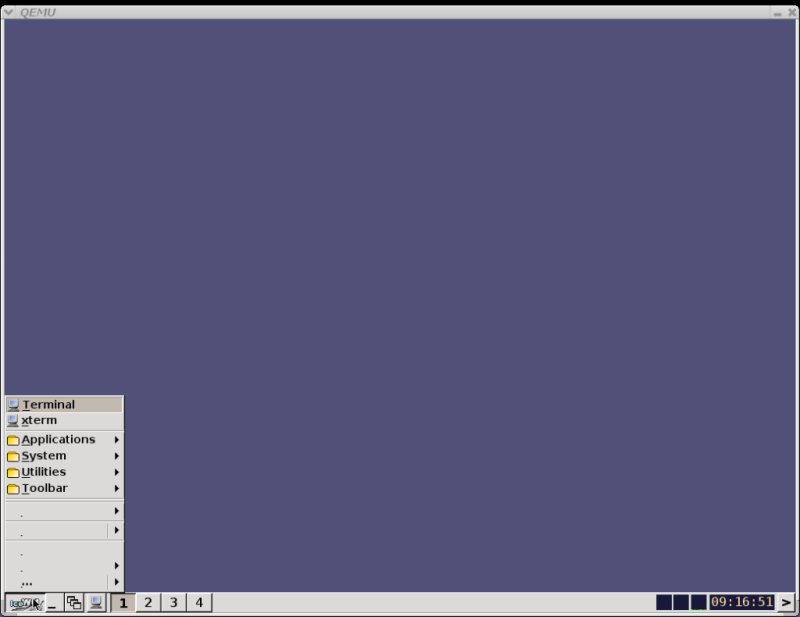
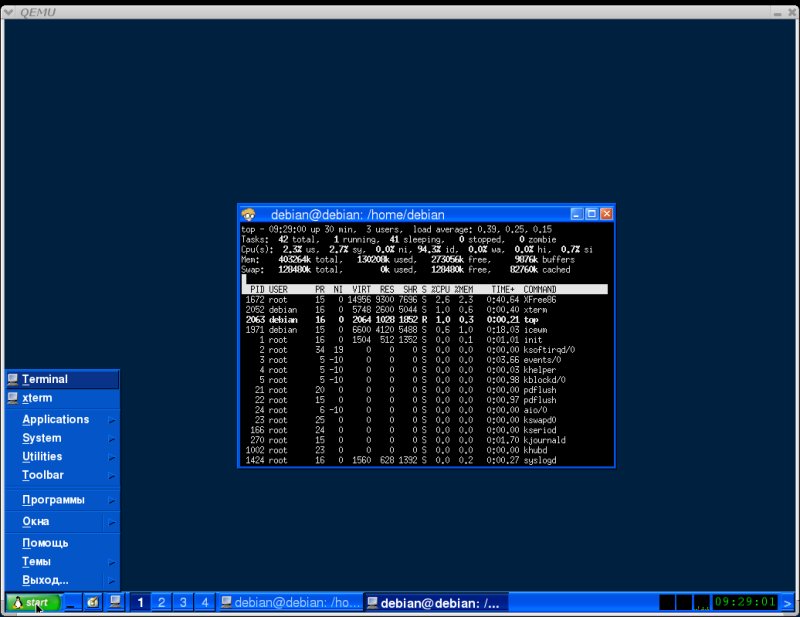
IceWM напоминает доведённый до ума интерфейс Windows 95: панель задач, кнопка Пуск IceWM, всплывающие подсказки, трей, часы... Только стильно, красиво и не занимает много ресурсов. Установка IceWM в базовой комплектации
отнимет около 7Мб, что совсем не много за более чем функциональный интерфейс. Однако по умолчанию тема для IceWM (в Debian, во всяком случае) мягко говоря страшновата - такой тонкий намёк на то, что надо оконный менеджер подстроить под себя.


Кроме того, в меню могут отсутствовать кириллические символы - что видно на скриншоте - и там вместо русских пунктов меня будет просто пустота. Лечится это очень просто: нужен пакет gsfonts, который обычно устанавливается вместе с GiMP. После установки его потребуется в меню "Выход" (самый нижний пункт) нажать "Перезапустить IceWM" (просто пункт IceWM, пока у вас кириллица не видна). После этого русские менюшки видны на ура.

Русский есть, но темы уж больно убогие. Это поправимо, так как в дистрибутиве Debian есть специальный пакет, icewm-themes, который можно поставить и наслаждаться кучей разнообразных тем. Это потребует 16 Мб, зато не придётся лезть на сайт и качать их.


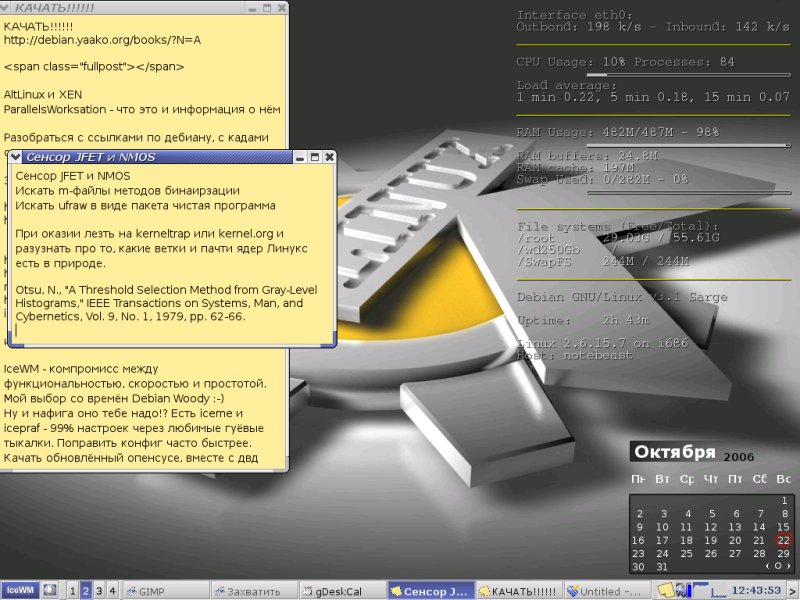
Если вы хотите, чтобы ваш десктоп был более рациональным, подберите тему под свой вкус и представления о красоте. Вот, например, используемая мной сейчас тема TrueCurve-1.0.4


Эта тема, как и многие другие, лежит на freshmeat. О том, какие есть самые красивые темы для IceWM, можно узнать здесь.

Следует отметить, что далеко не в каждой теме есть обои - так что не удивляйтесь, если после смены темы у вас на фоне замаячит однотонный фон или вообще сеточка иксов. Обои можно поставить руками, для чего в конфиге темы придётся кое-что поправить - но об этом ниже.


Подгоняем ледяной десктоп под себя
IceWM создан для того, чтобы быть лёгким и удобным - но у каждого представление об удобстве своё, так что следующий естественный шаг - подогнать IceWM под себя.
Так, русский в нём поправили, другие темы попробовали, что-то для себя выбрали. Но всё равно как-то аскетично. Нельзя ли что-то поправить или переделать, навесить немножко полезных рюшечек? И вообще, что можно сделать в IceWM для индивидуализации десктопа и оптимизации своей работы в нём?

Короткий ответ: многое. Для начала идём в скрытый каталог ~/.icewm (в домашнем каталоге) и смотрим, что там внутри:

keys
menu
preferences
programs
theme
toolbar
winoptions

Какой файл и на что влияет? Как говорится здесь, размещение параметров в нескольких файлах выполнено весьма логично:
keys
Горячие клавиши запуска приложений

menu
Управляет содержимым "стартового" меню

preferences
Управляет поведением и общим внешним видом IceWM

programs
Управляет содержимым "programs", подменю стартового меню

toolbar
Управляет рядом запускающих кнопок на панели задач, и имеет такой
же синтаксис как и файл меню

winoptions
Управляет поведением отдельных приложений

Для того, чтобы изменить поведение IceWM, можно влезть в конфиг и поискать параметр по ключевому слову - высока вероятность, что вы его отыщете быстро, так как конфиг подробно прокомментирован. Вот его кусочек:

# "Hide window" shortcut
KeyWinHide="Alt+F11"

# "Rollup window" shortcut
KeyWinRollup="Alt+F12"

# "Window menu" shortcut
KeyWinMenu="Alt+Space"

# "Next item" shortcut
KeySysSwitchNext="Alt+Tab"

Как видите, всё можно настроить под себя. Лучше всего посмотреть на часто используемые комбинации клавиш и поправить конфиг так, чтобы вы смогли их использовать. Управлять так окнами гораздо проще и быстрее. Например, у меня сворачивание окна стоит на "CTRL+Пробел", переключение на "Alt+Tab" и остальные комбинации я тоже подогнал под себя - и управление окнами у меня теперь идёт со скоростью света, что сильно экономит время.
Кроме того, окно можно поднимать и опускать по слоям - чтобы, например, одно окно всегда было ниже остальных (очень выручает при работе в GiMP). Вот как выглядит меню при щелчке по правой крайней кнопке наверху окна:


У меня оно вызывается по "Shift+Esc", вы можете настроить это под свой вкус.

Итак, помимо стандартных операций с окнами, можно:
+ скрывать окна (при этом их не будет на строке задач, но при переключении задач они будут последними в списке);
+ скручивать (останется только заголовок окна);
+ перемещать по слоям (меню, поверх других, под другими, десктопный уровень);
+ перемещать на другие рабочие столы;
+ сделать видимым на всех рабочих столах;
+ сделать пиктограммой в трее.

Также очень советую настроить горячие клавиши (хоткеи) под себя для запуска часто используемых приложений. Отредактируйте файл настройки ~/.icewm/keys для установки быстрых клавиш на запуск часто используемых программ. Кнопка Win (здесь она называется Super) на клавиатуре очень пригодится - должны же мы использовать эту подаренную нам микрософтом клавишу? Вот на неё и повесьте запуск приложений. Например, у меня они такие:
key "Super+t" xterm -font -misc-*-*-*-*-*-*-*-*-*-*-100-*-ru
key "Super+p" gimp
key "Super+z" xscreensaver
key "Super+q" scribus
key "Super+i" gqview
key "Super+w" /opt/openoffice.org2.0.4/program/swriter
key "Super+x" /opt/openoffice.org2.0.4/program/scalc
key "Super+Shift+i" /opt/openoffice.org2.0.4/program/simpress
key "Super+g" gnumeric
key "Super+a" xmms
key "Super+Shift+w" abiword
key "Super+m" firefox
key "Super+b" mozilla-thunderbird
Таким образом, за несколько нажатий клавиш я могу запустить десяток нужных мне программ. Быстро, просто и удобно.

Навешиваем рюшечки
Их не так много, как в других средах, но всё-таки есть. Первым делом я бы посоветовал подогнать комбинации клавиш управления окнами под себя - и вы забудете о мыши и тыканью по маленьким кнопочкам. Это отнимает время и силы - кроме того, вы теряете концентрацию внимания на том, что вы делаете. Через некоторое время горячие клавиши управления окнами будут отточены до уровня рефлекса, и вы перестанете замечать это.
Потом, можно поставить несколько полезных приложений. Как вам нравится полупрозрачный календарик? Тогда поставьте пакет gdeskcal, который есть в Debian:
apt-get install gdeskcal
и вы сможете видеть календарик на месяц, с полупрозрачностью, с возможностью смены тем, надписью на дате важных событий... Маленькая программа, но очень полезная, и к тому же интегрируется в трей IceWM.

Для созерцания ресурсов очень подойдёт программа torsmo или conky. Тоже есть полупрозрачность, а подогнать её под свои конкретные нужды помогает её конфиг .torsmorc, в котором можно поправить всё, что угодно. Однако чаще используется conky, как настроить conky можно прочитать здесь.

Ещё полезные программы - xpad и knotes. Это липкие записки, которые клеят на мониторы или холодильники - теперь тоже самое можно делать на рабочем столе. Knotes будет сидеть в трее и при нажатии на неё увидите все свои заметки. Вот как выглядит всё это в рабочем состоянии:


Если вас не устраивают обои, идущие с темой, можно поставить свои. Впрочем, это немного неочевидно - здесь я опишу этот процесс. Итак, идём в ~/.icewm/preferences, открываем на редактирование и ищем переменную DesktopBackgroundImage, которую меняем на:
DesktopBackgroundImage="/home/логин/.icewm/обои.jpg"
Никто не запрещает использовать KDEшные и GNOMEистые
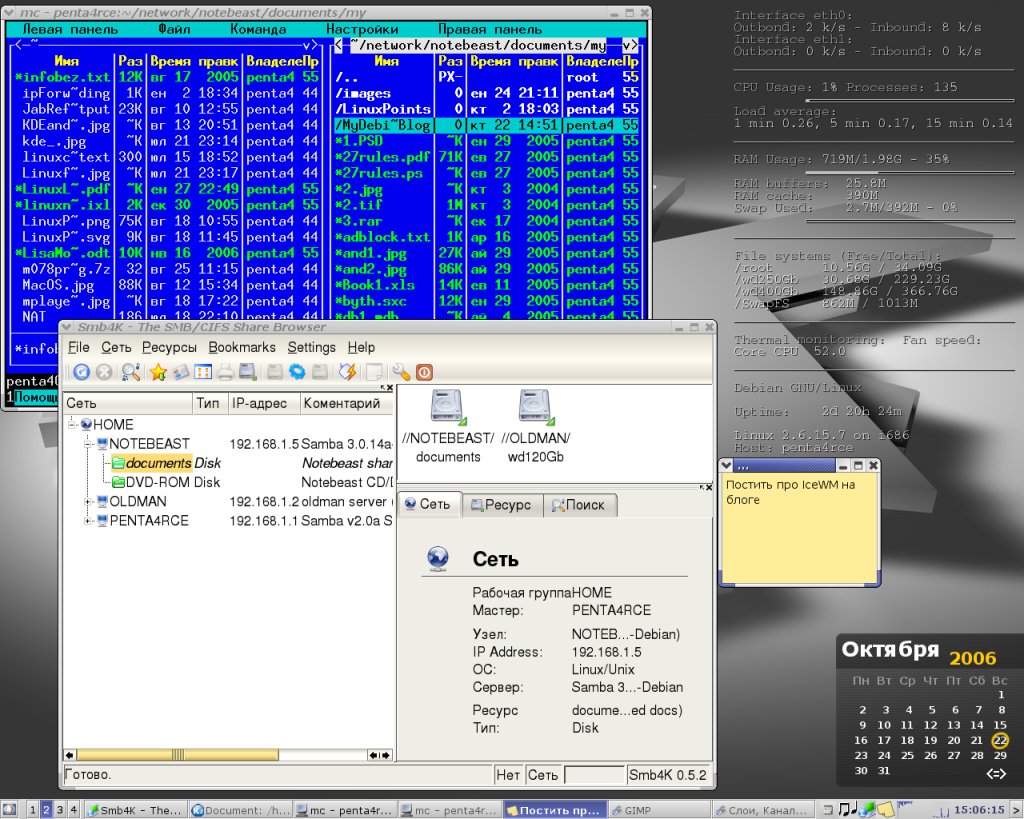
программы, которые любят лезть в трей. Например, для монтирования удалённых сетевых ресурсов я часто использую Smb4K, и он без всяких вопросов садится в трей IceWM. Несколько более капризен klaptop_check, который мониторит состояние батарей на ноутбуке: через 15-20 секунд после запуска пропадает с экрана. Но если запустить до него любое КДЕшное приложение, он сидит себе в трее IceWM как родное.

В общем, просто и со вкусом. Подобранные под себя хоткеи, обои и быстрые клавиши управления окнами делают IceWM незаметным, но незаменимым помощником при работе в графическом режиме, за что его и использую всё это время.

Что умеет IceWM?
Так как это оконный менеджер, а не навороченная среда, возможностей у него не так много - это тот самый компромисс, о котором я говорил выше. Многое придётся делать руками или ставить дополнительные программы, например, монтировать устройства. Впрочем, в этом есть положительный момент: вы привыкаете к эффективной работе, вешая всё на горячие клавиши и скрипты, подстраивая графическую оболочку под себя.

Итак, возможности IceWM:

+ панель задач, на которой отображаются запущенные приложения;
+ меню приложений, вложенные пункты меню;
+ трей, в котором есть часы, потребление процессорного времени, активность сетевых интерфейсов, значки приложений (поддерживает приложения, сворачивающиеся в трей);
+ смена обоев (правда, требуется перезагрузка иксов);
+ темы (разнообразные, в том числе имитирующие другие ОС);
+ независимые горячие клавиши;
+ переключение рабочих столов (по умолчанию 4, можно менять);
+ список окон, быстрая навигация по открытым окнам;
+ убирание панели задач с экрана (как в угол, так и вниз);
+ управление "слоями" окон;
+ всплывающие подсказки (на русском);
+ полная локализация (никаких проблем с кириллицей, для чего требует defoma и gsfonts).

Чего в IceWM можете не искать:
- значков на рабочем столе (есть ROX-filer);
- полупрозрачных окошек (только отвлекает от работы);
- навороченных конфигураторов (есть конфиги, простенькие графические конфигурялки).
Многие настройки можно включить в конфигах, которые, кстати, очень просты и обильно прокомментированы. Для тех, у кого идиосинкразия к конфигам, есть графические GTKшные конфигураторы - iceme (для изменения содержимого стартового меню в IceWM) и icepref (изменение настроек в ~/.icewm/preferences). Обе входят в дистрибутив Дебиан.

Так что если вы ищете простой, быстрый и функциональный оконный менеджер, посмотрите в сторону IceWM, и может быть, вы сочтёте для себя его стильную аскетичность подходящей. Вот каким он может быть:


Ссылки
Время от времени я пишу о всё новых замечательных возможностях, которые нахожу в IceWM. Например, о темах для IceWM - какими красивыми они бывают и
откуда их взять. Или о том, что настройка IceWM может быть проведена из удобной графической панели управления. Другие справочные материалы и ответы часто задаваемые вопросы по IceWM на русском можно найти тут. А если и этого мало, то в IceWM есть ещё много возможностей, которые вам понравятся!
Читать далее